
最近有的小伙伴提问小编说win10系统下修复Netflix应用程序错误的操作方法是怎么样的。那么我们首先就需要去更新显卡驱动程序,然后重置Netflix应用程序,这个步骤应用程序设置为默认状态,接着在设置过程完成后再次登录。进行这些一系列操作之后重新启动计算机和Netflix应用程序就可以啦。
1、更新显卡驱动程序
确保您的图形卡驱动程序是最新的并与当前版本的Windows兼容。如果无法通过Windows Update自行更新,则可能必须从OEM网站下载最新版本。
2、重置Netflix应用程序
这会将应用程序设置为默认状态,并且您还需要在设置过程完成后再次登录。
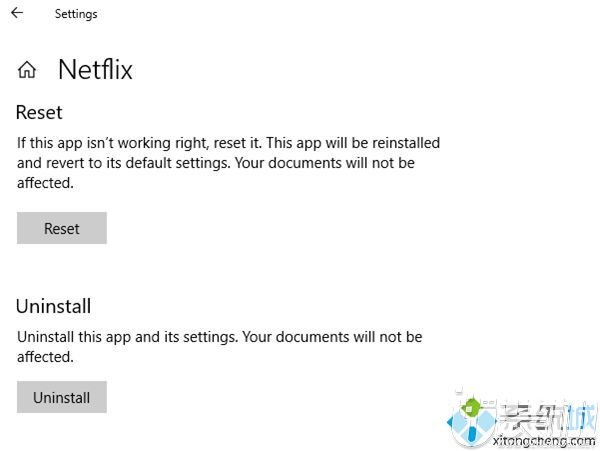
为此,请启动Windows设置(Ctrl + i)>应用程序>应用程序和功能。然后找到并选择Netflix应用程序>高级选项,按重置按钮重置此应用程序。
更新或重新安装NetFlix应用程序
打开Windows应用商店,查找Netflix,然后检查应用程序是否有新的更新。如果是,请照常更新。如果应用程序仍然无法运行,请卸载NetFlix并重新安装。
4、清除DNS缓存并重置TCP / IP
有时,“黑屏”问题的原因可能是由于NetFlix应用程序无法连接到服务器。
然后,您需要通过打开Windows命令提示符清除DNS缓存(打开“开始”菜单并在搜索框中输入“cmd”,然后按Enter键)。
在命令行界面中,输入ipconfig / flushdns并按Enter键。稍后,Windows将显示“成功刷新DNS解析器缓存”之类的消息。这意味着DNS已删除并删除了所有无效条目。
要重置TCP / IP,请在命令提示符界面中输入netsh int ip reset command c:\ resetlog、txt并按Enter键。 Windows可能需要重新启动,或者您可能必须手动重新启动计算机以获取更新的TCP / IP设置。
5、安装Silverlight的最新版本
Netflix使用Silverlight在Windows 10中播放视频。因此,您可以从Microsoft网站手动下载并将其安装为其他软件。安装完成后,重新启动计算机并检查Netflix问题是否已修复。
6、允许Netflix使用图形卡或GPU
为此,请按Windows + I组合键以访问Windows设置界面。在出现的窗口中,单击“系统”>“显示”,向下滚动并单击“图形设置”选项。
在显示的界面中,在Universal App下拉菜单中,选择Netflix,然后单击Add。
接下来,继续单击Netflix>选项,然后在出现的弹出对话框中选择高性能GPU。
7、删除mspr、hds文件
Netflix上用于数字版权管理(DRM)的每个视频。因此,要显示DRM内容,此应用程序将使用Microsoft PlayReady。这也可能是Netflix内容传送问题的原因。
最好的解决方案是删除mspr、hds文件,以便系统自动创建另一个文件。
为此,请打开File Explorere并转到C:\ ProgramData \ Microsoft \ PlayReady \。在这里,删除所有mspr、hds文件,并执行回收站以确保它们被删除。您还可以删除C:\ ProgramData \ Microsoft \ Windows \ DRM文件夹中的文件
完成后,重新启动计算机和Netflix应用程序。
win10系统下修复Netflix应用程序错误的操作方法教学小编就介绍到这里啦,小伙伴们快去试试这个方法吧。很高兴为大家解答。
 中国电信电脑版「含模拟器」
行业软件 丨 229.89M
 下载
下载
 影之诗电脑版「含模拟器」
经营策略 丨 650.28M
下载
 石墨文档电脑版
办公商务 丨 331.9M
下载
 SuperRecovery(超级数据恢复软件)
行业软件 丨 3.34M
下载
 风云水印管家电脑版
行业软件 丨 1.49M
下载
 凡图影集官方版
行业软件 丨 2.25M
下载
类型:行业软件 大小:229.89M
下载
类型:经营策略 大小:650.28M
下载
类型:行业软件 大小:3.34M
下载
优装机下载站(https://www.uzhuangji.net/)版权所有:豫ICP备2024099284号-1
本站资源均收集整理于互联网,其著作权归原作者所有,如果有侵犯您权利的资源,请来信告知,我们将及时撤销相应资源。







