
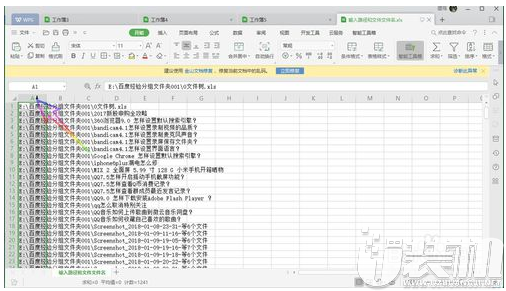
接着我们点击上方的数据选项卡,如下图所示,
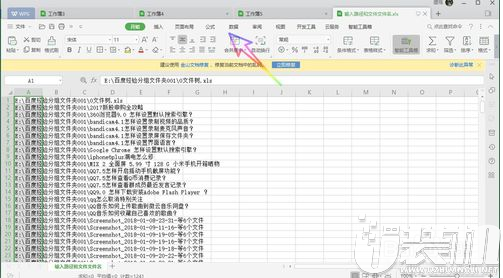
在数据选项卡找到分列功能,点击打开,如下图所示,
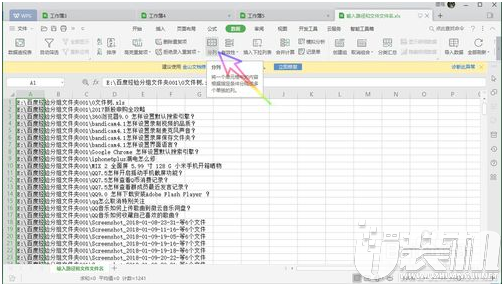
分列功能分为两种,第一种是分隔符号,第二种是固定宽度,我们这里选择分隔符号,如下图所摄,

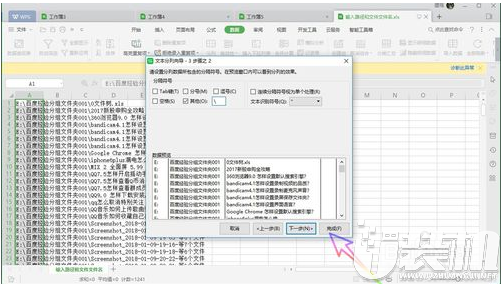
可以看到有很多分隔符号可供我们进行选择,因为我们这里是斜线,我们就选择其他,然后输入一个,如下图所示,
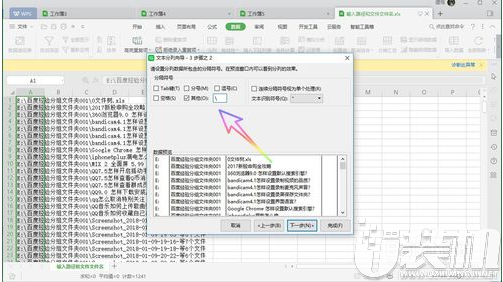
在下方的预览中,可以看到分列的效果,我们点击完成即可,如下图所示,
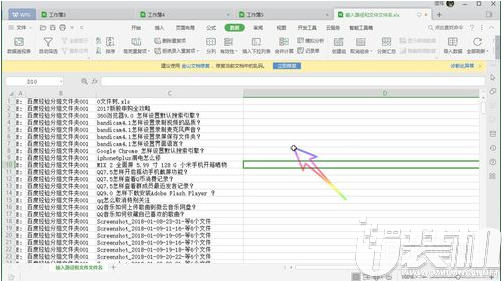
最后就可以看到分分列的效果,分列得整整齐齐的,如下图所示,
上述即是小编教你wps表格如何对数据内容进行分列的操作方法教学了,小伙伴们都学会了吗?如果还有不懂的地方欢迎来反馈小编哦。
 中国电信电脑版「含模拟器」
行业软件 丨 229.89M
 下载
下载
 影之诗电脑版「含模拟器」
经营策略 丨 650.28M
下载
 石墨文档电脑版
办公商务 丨 331.9M
下载
 SuperRecovery(超级数据恢复软件)
行业软件 丨 3.34M
下载
 风云水印管家电脑版
行业软件 丨 1.49M
下载
 凡图影集官方版
行业软件 丨 2.25M
下载
类型:行业软件 大小:229.89M
下载
类型:经营策略 大小:650.28M
下载
类型:行业软件 大小:3.34M
下载
优装机下载站(https://www.uzhuangji.net/)版权所有:豫ICP备2024099284号-1
本站资源均收集整理于互联网,其著作权归原作者所有,如果有侵犯您权利的资源,请来信告知,我们将及时撤销相应资源。







