今天小编要和大家一起分享的是分享win10系统截图保存位置修改的方法教学,小伙伴们在截图的时候有遇到过快捷键截图之后不知道图片保存到了什么位置的情况。接下来小编教大家保存到自己的目标文件夹的方法,这样就可以很容易的找到了。
操作方法:
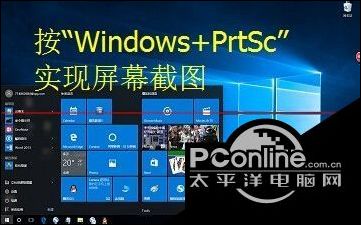
1、在Win10系统中,最简单的获取屏幕截图的方法,就是直接按键盘组合键“Windows+PrtSc”键,当屏幕变黑一下时,表明屏幕截图操作完成。
2、屏幕截图保存位置在哪里呢?
点击桌面左下角的“Windows”按钮,从其“开始”屏幕中点击“文件资源管理器”项进入。
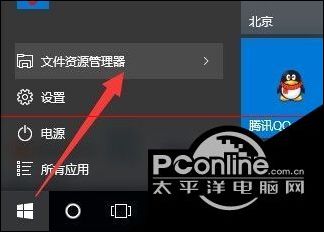
待打开“文件资源管理器”窗口后,展开“此电脑”-“图片”列表,就可以在右侧找到“屏幕截图”文件夹,此文件夹中保存着所有屏幕截图图片。

3、如何修改屏幕截图保存位置呢?
右击“屏幕截图”文件夹,从其右键菜单中选择“属性”项进入。
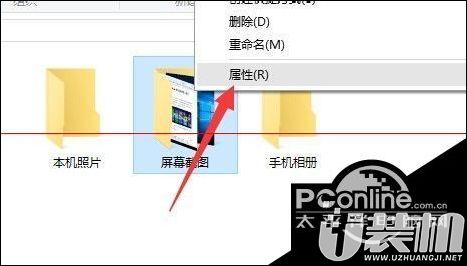
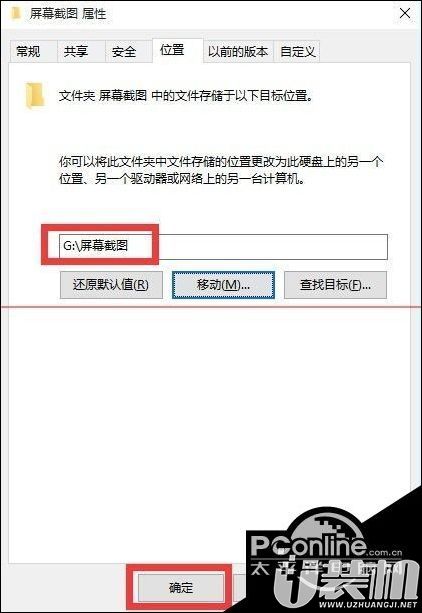
从打开的“屏幕截图 属性”窗口中,切换到“位置”选项卡,点击“移动”按钮,如图所示:

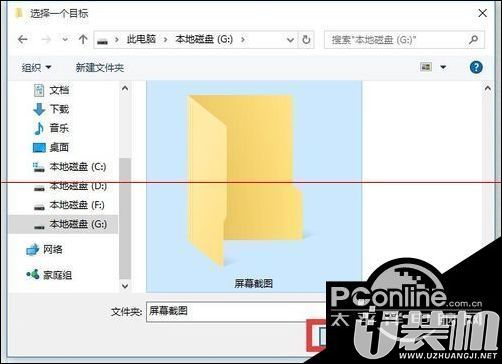
接着将打开“选择一个目标”窗口,在此可以选择“屏幕截图”图片保存的位置,同时还可以创建新文件夹,选中相应的文件夹做为目标,点击“保存”按钮。
待返回“属性”窗口后,就会发现“位置”编辑框发生了改变,直接点击“确定”按钮保存设置。
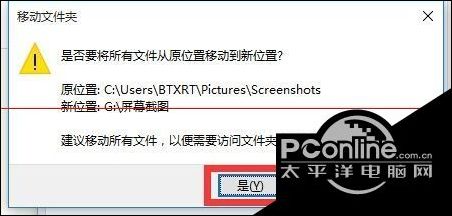
此时将打开“移动文件夹”提示窗口,直接点击“是”按钮,即可将源文件夹中的所有图片文件移动到新位置。
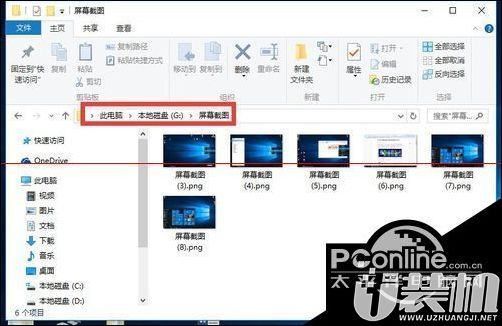
最后就可以尝试使用屏幕截图快捷键“Windows+PrtSc”对屏幕进行截图,进入新截图保存位置,就可以发现对应的屏幕截图文件已保存完成啦。
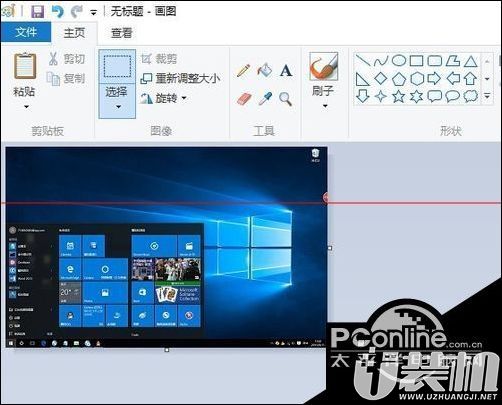
此外,我们还可以使用“PrtSc”键来实现快速截屏操作,对应的图片将自动保存到系统剪贴板中,并可以利用“画图”工具来查看及编辑屏幕截图。
上述就是小编和大家分享的分享win10系统截图保存位置修改的方法教学,快去使用这个方法去修改保存位置吧。很高兴为大家解答。
 中国电信电脑版「含模拟器」
行业软件 丨 229.89M
 下载
下载
 影之诗电脑版「含模拟器」
经营策略 丨 650.28M
下载
 石墨文档电脑版
办公商务 丨 331.9M
下载
 SuperRecovery(超级数据恢复软件)
行业软件 丨 3.34M
下载
 风云水印管家电脑版
行业软件 丨 1.49M
下载
 凡图影集官方版
行业软件 丨 2.25M
下载
类型:行业软件 大小:229.89M
下载
类型:经营策略 大小:650.28M
下载
类型:行业软件 大小:3.34M
下载
优装机下载站(https://www.uzhuangji.net/)版权所有:豫ICP备2024099284号-1
本站资源均收集整理于互联网,其著作权归原作者所有,如果有侵犯您权利的资源,请来信告知,我们将及时撤销相应资源。