win7右键菜单中的“发送到”菜单不见了该怎么办?在win7系统的操作的过程中,如果我们想要把一些需要经常使用软件放到桌面的话,选择右键菜单发送到桌面快捷方式就可以实现了,但是最近却有用户反馈说自家电脑右键菜单却出现空白的情况,要是怎么一回事呢?我们应该要如何解决或者是避免这种情况的发生呢?一起往下看
方法一:注册方法
这个问题一般是系统出错,或其它软件的安装,
把注册表的“发送到”这一项给弄没了,所以右键菜单中才会没有“发送到”这一项。解决方法,进入注册表。开始->运行->输入regedit命令。

右键发送图-1
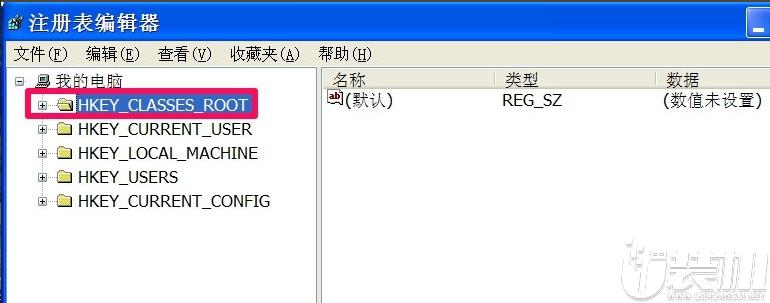
进入注册表编辑器窗口后,选择“HKEY_CLASSES_ROOT”这一项。
菜单不见图-2
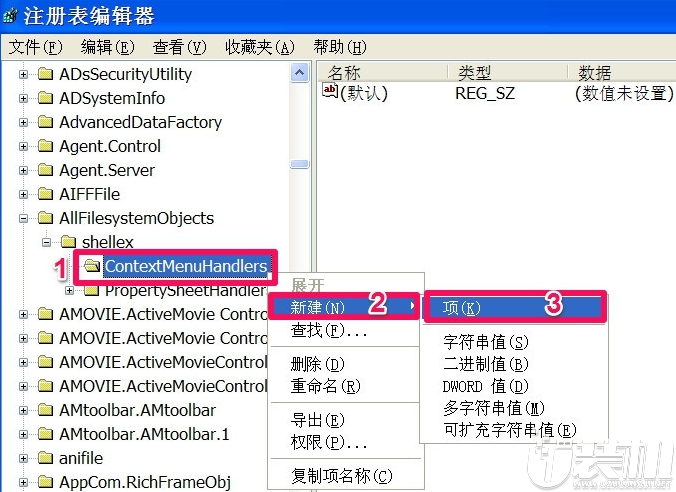
然后按HKEY_CLASSES_ROOT\AllFilesystemObjects\shellex\ContextMenuHandlers\Send To路径选择Send To项,如果没有Send To这一项,就在ContextMenuHandlers这一项右键->新建->项。然后将“新项 #1”名字改为“Send To”。
发送到图-3
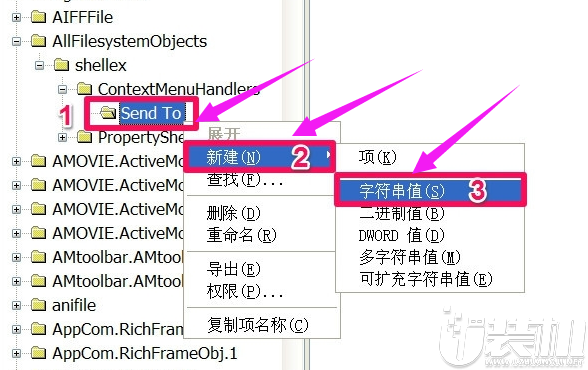
如果有Send To这一项,或者新建了这一项以后,在此项上右键->新建->字符串值。
发送到图-4
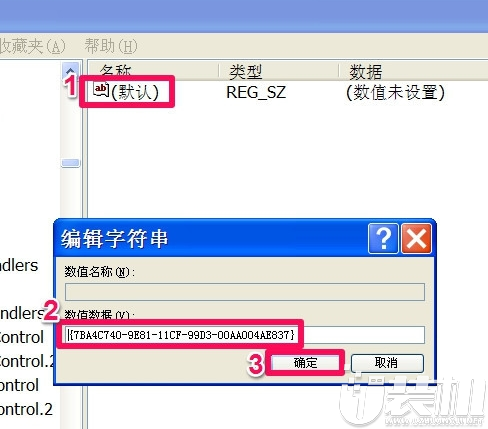
在右侧“默认”上双击,在编辑字符串窗口中,在数据数值的编辑框中输入{7BA4C740-9E81-11CF-99D3-00AA004AE837},然后按“确定”。
菜单不见图-5
修改好后,在查看菜单下,选择“”刷新“,将注册表刷新一下,

发送到图-6
右键菜单中的”发送到“就恢复出来了。
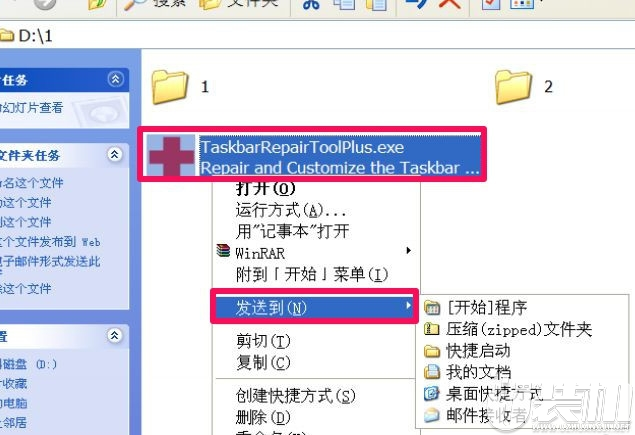
右键发送图-7
方法二:命令法
使用命令方法来修复这个”发送到“菜单,先打开运行程序,输入cmd命令,打开命令提示符窗口。
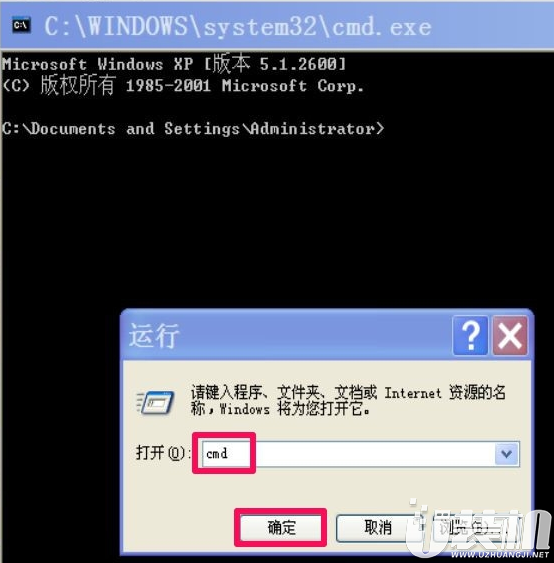
右键发送图-8
在命令提示符窗口,输入reg add "HKEY_CLASSES_ROOT\AllFilesystemObjects\shellex\ContextMenuHandlers\Send To" /ve /d "{7BA4C740-9E81-11CF-99D3-00AA004AE837}" /t REG_SZ /f 这条命令,最好直接用复制方法,粘贴到命令提示符窗口。
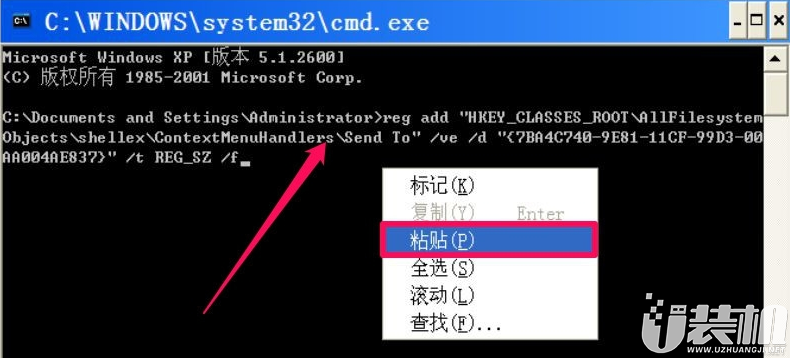
win7图-9
然后按回车执行此命令,会有操作成功提示。
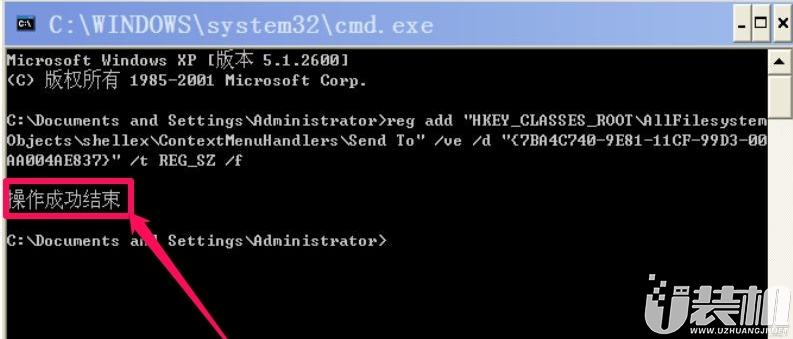
右键发送图-10
上述,就是“win7右键菜单中的“发送到”菜单不见了该怎么办”的解决方法。感谢各位一如既往的支持,希望能帮助到大家
 中国电信电脑版「含模拟器」
行业软件 丨 229.89M
 下载
下载
 影之诗电脑版「含模拟器」
经营策略 丨 650.28M
下载
 石墨文档电脑版
办公商务 丨 331.9M
下载
 SuperRecovery(超级数据恢复软件)
行业软件 丨 3.34M
下载
 风云水印管家电脑版
行业软件 丨 1.49M
下载
 凡图影集官方版
行业软件 丨 2.25M
下载
类型:行业软件 大小:229.89M
下载
类型:经营策略 大小:650.28M
下载
类型:行业软件 大小:3.34M
下载
优装机下载站(https://www.uzhuangji.net/)版权所有:豫ICP备2024099284号-1
本站资源均收集整理于互联网,其著作权归原作者所有,如果有侵犯您权利的资源,请来信告知,我们将及时撤销相应资源。