对于U盘pe系统大家知道多少?所谓的pe系统就是一个迷你版的操作系统,有了这个操作系统以后,大家就可以进行系统维护、系统备份等等,当然了也是可以进行重装系统的,那么大家知道要如何使用这个系统去进行重装吗?小编分享了惠普Chromebook 13笔记本电脑如何使用U盘pe系统重装的操作方法给大家,一起了解一下吧。
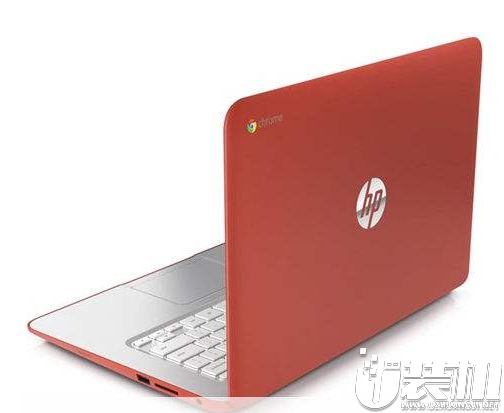
一、安装前准备
1、笔记本或台式电脑一台
2、iso系统镜像下载
3、4G及以上U盘:U装机U盘启动盘一键重装系统工具绿色下载V1115
二、老毛桃winpe安装win7系统教程步骤如下
1、制作毛桃U盘启动盘之后,将系统iso镜像直接复制到U盘GHO目录;
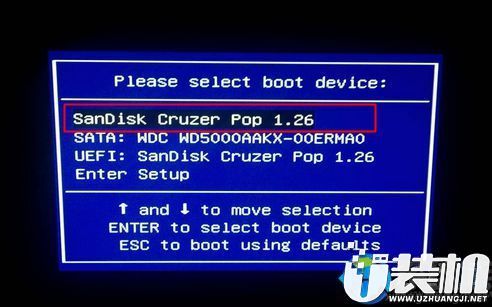
3、进入毛桃主菜单,选择【01】或【02】回车,运行pe系统;
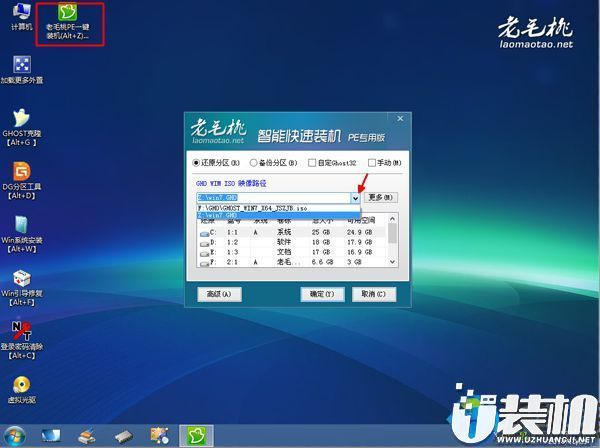
5、接着选择系统安装位置,一般是C盘,或根据卷标和磁盘大小选择,点击确定;
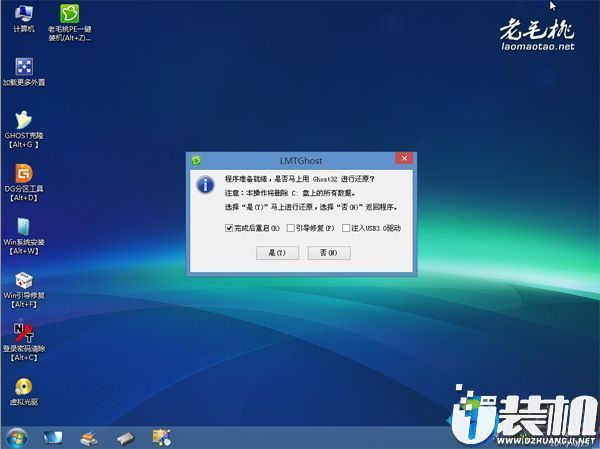
7、在这个界面,执行系统安装部署到C盘的操作,该过程3-5分钟;
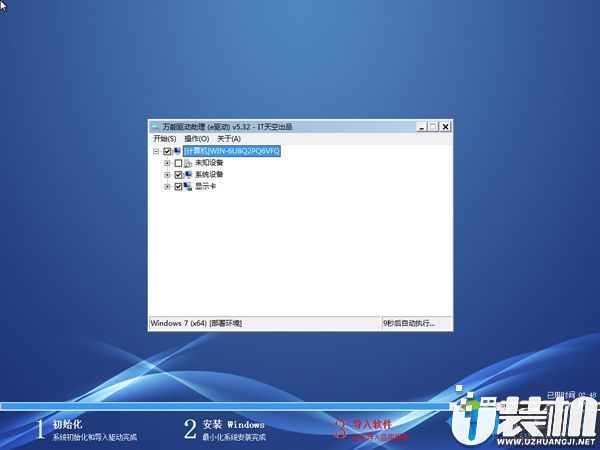
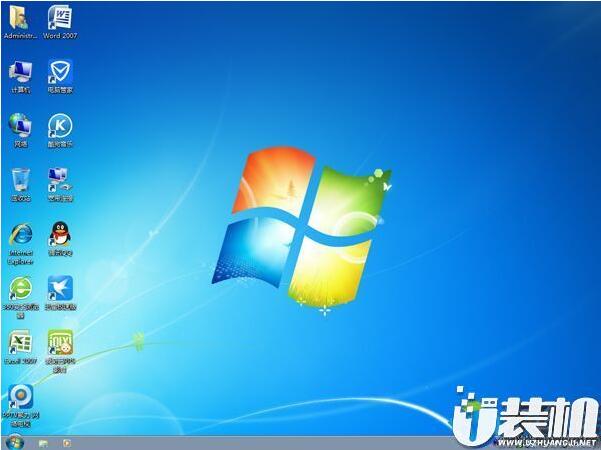
9、装系统过程需多次重启,直到启动进入系统桌面,系统就装好了。
纸上得来终觉浅,绝知此事要躬行。看完上述的惠普Chromebook 13笔记本电脑如何使用U盘pe系统重装后,需要的用户朋友们要抓紧行动起来去试试这个操作哦!希望小编的分享能够帮助到大家!




类型:生活实用 大小:217M
下载
优装机下载站(https://www.uzhuangji.net/)版权所有:豫ICP备2024099284号-1
本站资源均收集整理于互联网,其著作权归原作者所有,如果有侵犯您权利的资源,请来信告知,我们将及时撤销相应资源。
 下载
下载