现在电脑硬盘分区一般采用的的是ntfs文件系统格式,采用这种格式的好处在于可以更好地管理磁盘、提高系统稳定性,相比fat32,碎片整理也更加迅捷。怎样将fat32转换成ntfs格式呢?下面小编就和大家分享具体的操作步骤,希望可以帮助到你!
相关推荐:
老毛桃u盘启动盘制作工具装机版下载
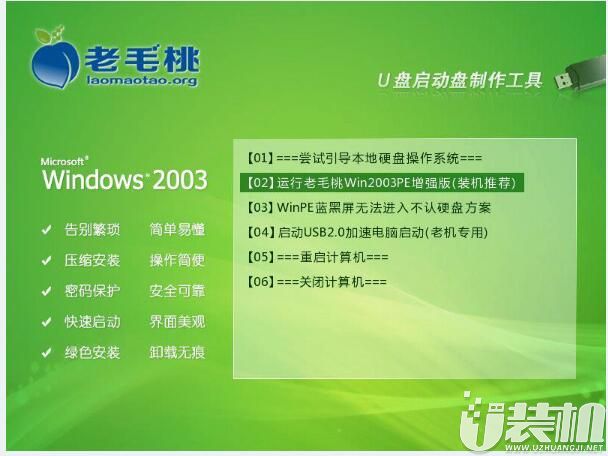
1、将老毛桃pe工具箱u盘插入电脑USB插口,然后重启机器,待屏幕上出现开机画面后连续按键盘上的快捷键即可进入pe菜单页面,接着将光标移至“【02】运行老毛桃Win2003PE增强版(装机推荐)”选项,按Enter键确认,如下图所示:
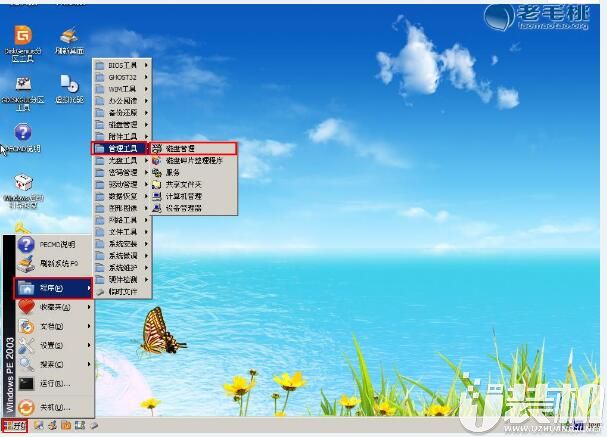
2、进入pe系统后,点击桌面左下角的“开始”按钮,接着依次展开菜单中的“程序--管理工具--磁盘管理”,如下图所示:
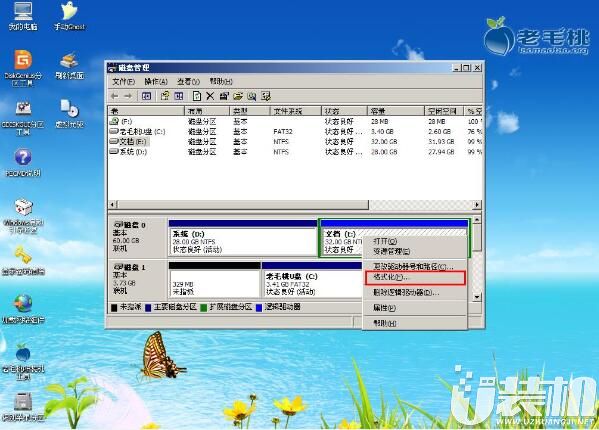
3、打开磁盘管理工具页面后,点击选中需要转换文件系统的磁盘分区,单击右键,选择“格式化”,如下图所示:
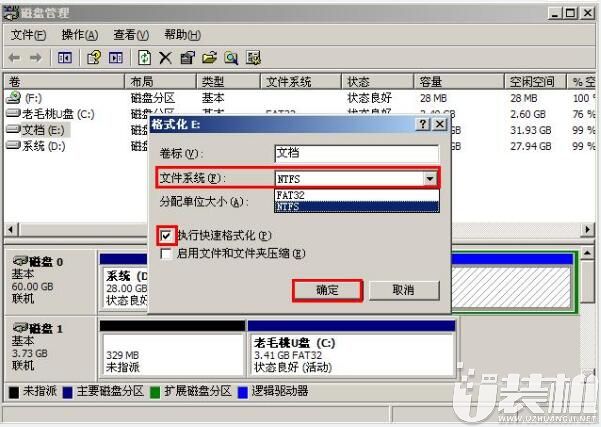
4、在格式化对话框中,展开文件系统下拉列表,选择“ntfs”,然后勾选“执行快速格式化”选项,点击“确定”按钮即可,如下图所示:
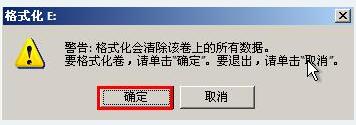
5、接着在弹出的警告框中点击“确定”,如下图所示:
综上所述便是老毛桃pe工具箱u盘转换文件系统格式的操作方法啦,有遇到这种情况的小伙伴就按照上面的方法试试看吧,希望可以帮助到你!






 下载
下载