华硕F441UV7200电脑怎么样pe系统重装win7的方法教程今天小编来和大家一起来分享一下它的操作方法。有的朋友在使用自己的华硕F441UV7200电脑的时候不知道如何去进行pe重新安装win7操作系统的方法。那么接下来我们就来看看华硕F441UV7200电脑怎么样pe系统重装win7的方法教程。
操作方法:
一、准备工作
1、笔记本或台式电脑一台
2、iso系统镜像下载:
优装机GHOST WIN7 X64 专业版系统下载
3、2G及以上U盘:
U盘启动盘制作工具
4、如果运行内存2G及以下从做32位(x86)系统,内存4G及以上,选择64位(x64)系统、
二、win7系统U盘重装过程
1、插入U盘,重启电脑按F2、F9、F11、Esc等(开机画面有提示,可以在下面的列表中查找自己相应的主板品牌,如果没有以下的主板品牌,请进入U盘启动教程查找相关品牌电脑的快捷键)。
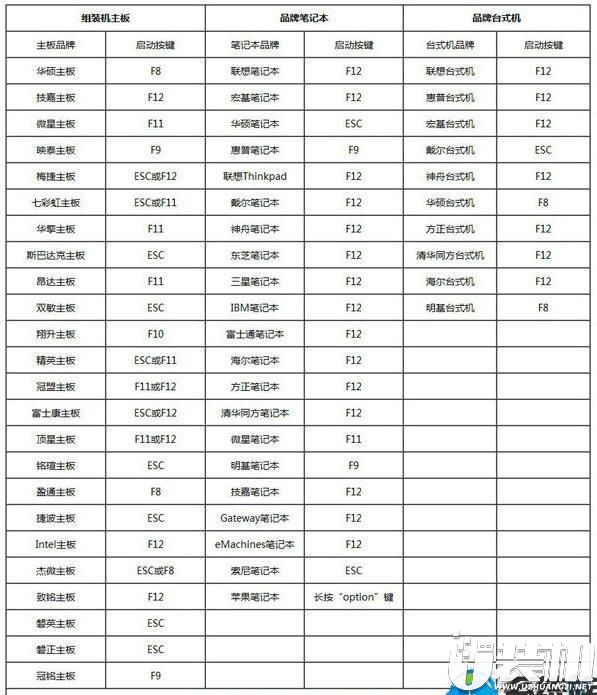
2、当我们经过相应的主板品牌快捷键进入"快速引导菜单"后我们会看到如下三种较为常见的菜单界面之一。

3、进入U盘安装页面,选择【02】项回车运行PE系统。

4、系统自动弹出一键装机,如果没有,请点击方框中的【最快装机】,保持默认设置,选择U盘中的win7.gho文件,点击安装位置(建议C盘),确定。
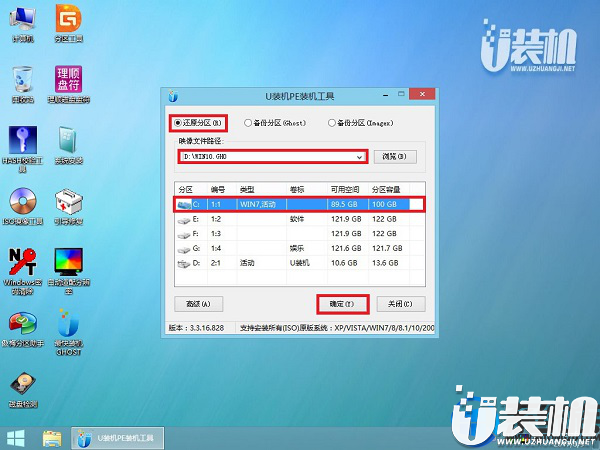
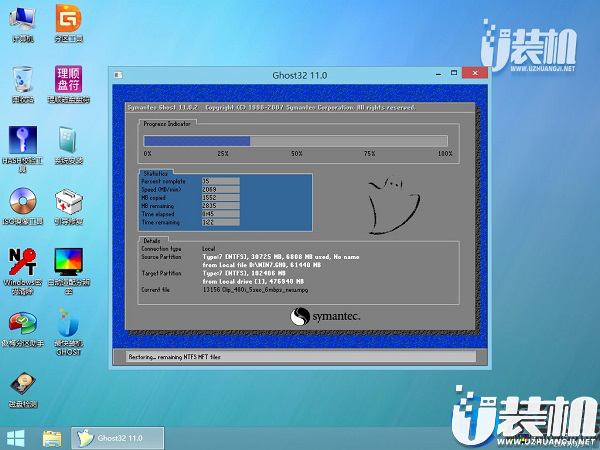
5、在这个界面执行win7系统的解压操作。
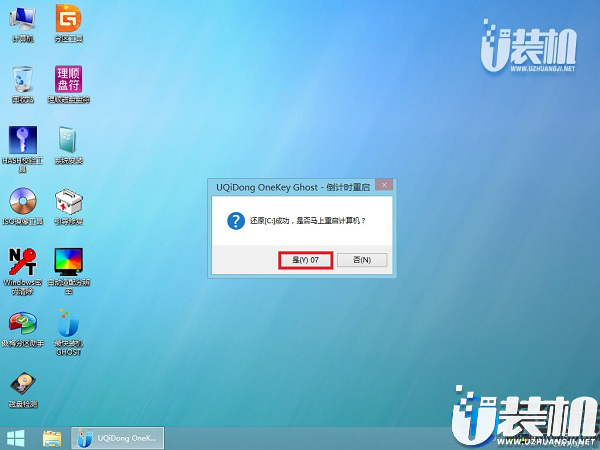
6、解压完毕后会弹出重新重启电脑提示,点击【立即重启】,拔出U盘,自动开始安装win7系统组件和驱动程序。
7、安装完成后启动进入到win7系统桌面,可以立即使用,无需重启电脑

上述就是小编和大家一起来分享的华硕F441UV7200电脑怎么样pe系统重装win7的方法教程,小伙伴们快去动手试一试上述的方法吧。很高兴为大家解答。






 下载
下载