东芝Z30-B K10M型号电脑该怎么进入pe系统?这是小编近段时间时常收到的求助留言。电脑使用的久了出现各种问题我们都能通过重装电脑操作系统来进行修复解决。比如最近小编了解到东芝Z30-B K10M型号电脑用户在使用浏览器观看了岛国大片后导致电脑系统崩溃!这种情况我们就可以在进行u盘重装系统的时候去进入pe系统设置进行修复。接下来,小编就给大家分享东芝Z30-B K10M型号电脑进入pe系统的具体操作方法!
具体教程:
一、准备工作
1、笔记本或台式电脑一台
2、iso系统镜像下载:
优装机GHOST WIN7 X64 专业版系统下载
3、2G及以上U盘:
U盘启动盘制作工具
4、如果运行内存2G及以下从做32位(x86)系统,内存4G及以上,选择64位(x64)系统、
二、win7系统U盘重装过程
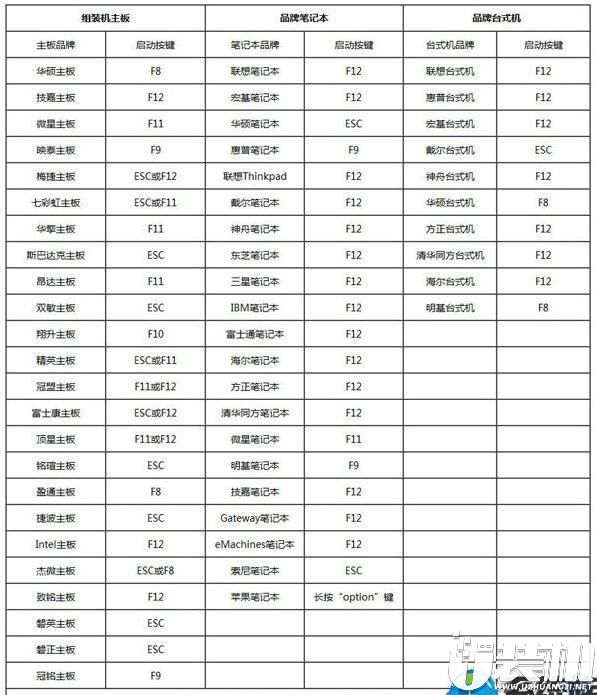
1、插入U盘,重启电脑按F2、F9、F11、Esc等(开机画面有提示,可以在下面的列表中查找自己相应的主板品牌,如果没有以下的主板品牌,请进入U盘启动教程查找相关品牌电脑的快捷键)。
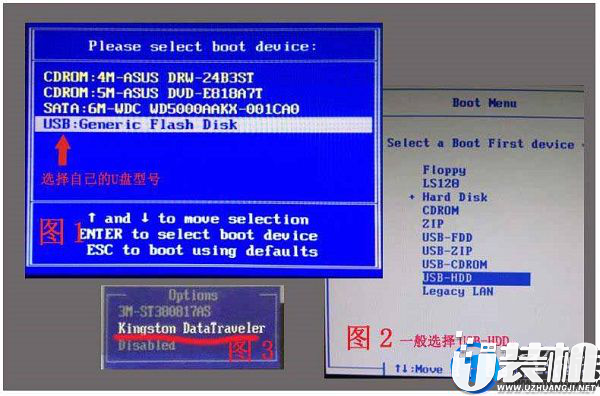
2、当我们经过相应的主板品牌快捷键进入"快速引导菜单"后我们会看到如下三种较为常见的菜单界面之一。
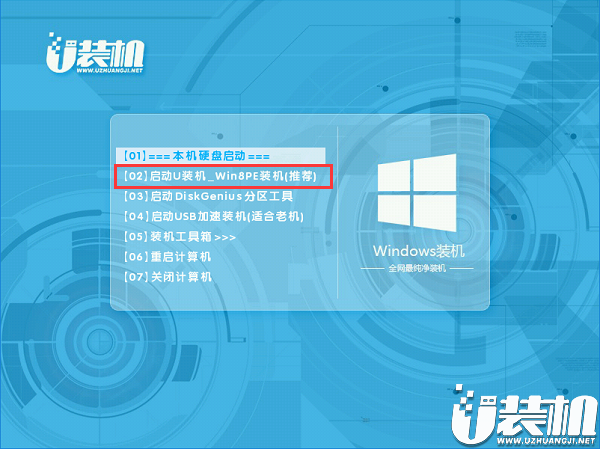
3、进入U盘安装页面,选择【02】项回车运行PE系统。
4、系统自动弹出一键装机,如果没有,请点击方框中的【最快装机】,保持默认设置,选择U盘中的win7.gho文件,点击安装位置(建议C盘),确定。
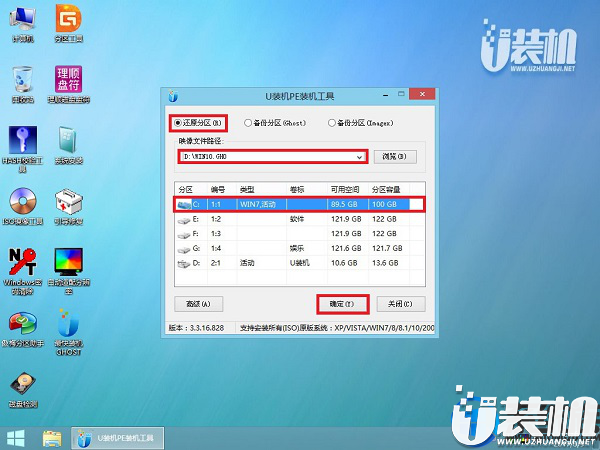
5、在这个界面执行win7系统的解压操作。
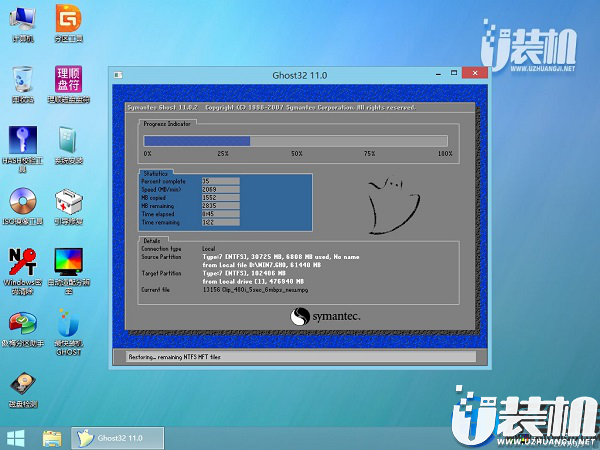
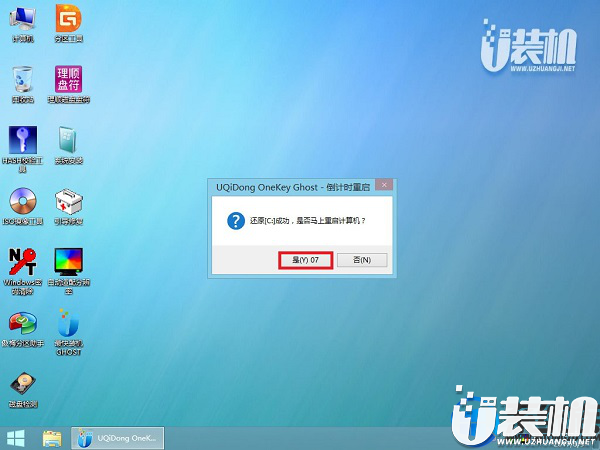
6、解压完毕后会弹出重新重启电脑提示,点击【立即重启】,拔出U盘,自动开始安装win7系统组件和驱动程序。
7、安装完成后启动进入到win7系统桌面,可以立即使用,无需重启电脑

上述,关于“教你东芝Z30-B K10M电脑进入pe系统的具体操作方法”的全部内容小编就讲到这。希望能帮助到大家。更多精彩内容请关注u装机






 下载
下载