惠普Pavilion15 AU035TX电脑要怎样进行pe设置?今天,小编告诉大家惠普Pavilion15 AU035TX电脑进行pe设置的操作方法!关于电脑重装系统很多用户都不懂该如何操作,或者是只知其一不知其二。最近惠普Pavilion15 AU035TX笔记本电脑用户便来求助小编这个问题。接下来小编就给到大家带来了解决方案,有需要的感兴趣的用户一起往下看。
一、安装前准备
1、笔记本或台式电脑一台
2、iso系统镜像下载
3、4G及以上U盘
二、老毛桃winpe安装win7系统教程步骤如下
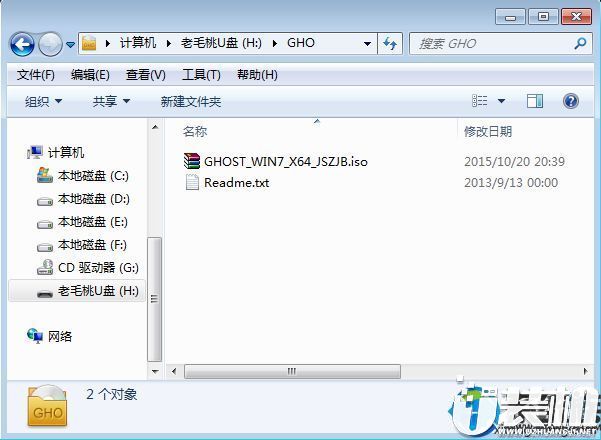
1、制作毛桃U盘启动盘之后,将系统iso镜像直接复制到U盘GHO目录;
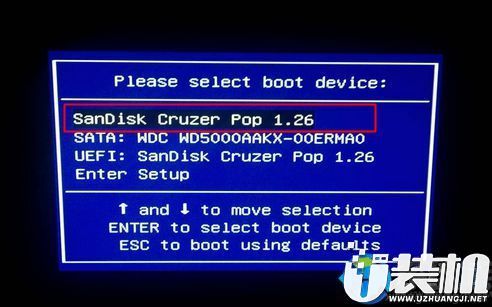
2、在电脑上插入毛桃U盘启动盘,重启不停按F12或F11或Esc等快捷键,选择从U盘启动;
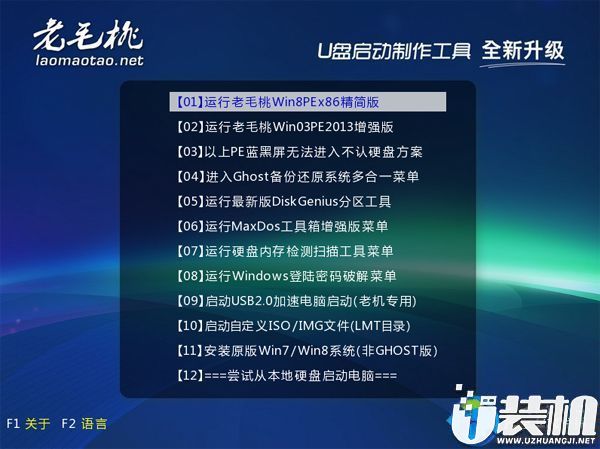
3、进入毛桃主菜单,选择【01】或【02】回车,运行pe系统;
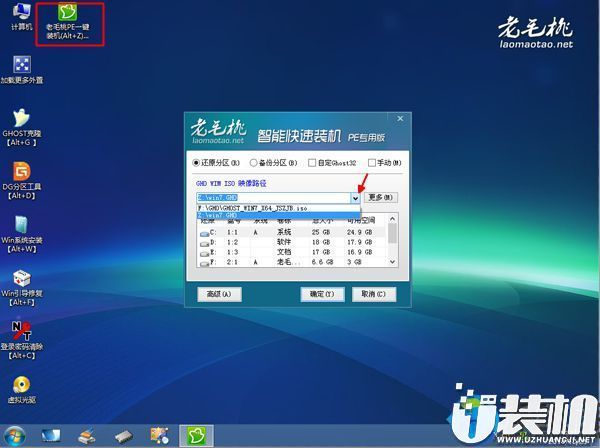
4、在PE系统中,双击【老毛桃PE一键装机】打开,映像路径选择系统iso镜像文件,点击下拉框选择gho文件;
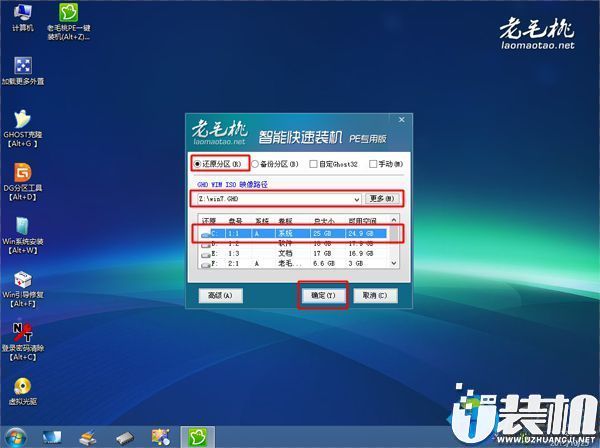
5、接着选择系统安装位置,一般是C盘,或根据卷标和磁盘大小选择,点击确定;
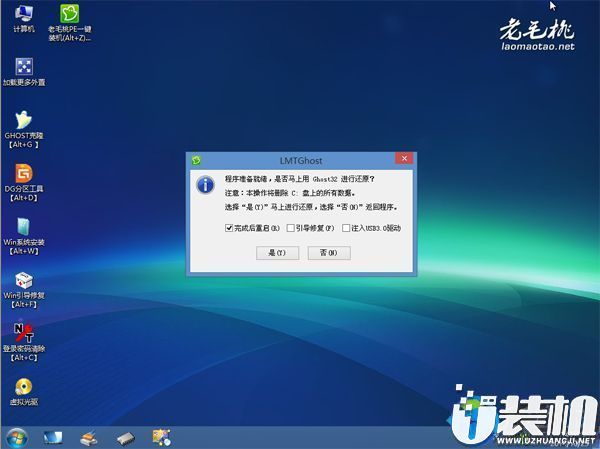
6、弹出对话框,勾选完成后重启、引导修复选项,然后点击是;
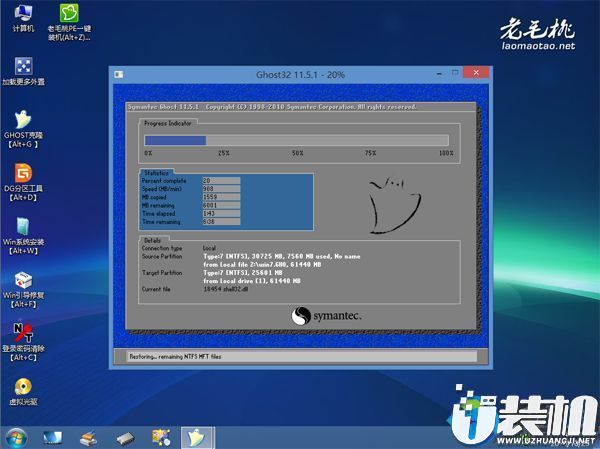
7、在这个界面,执行系统安装部署到C盘的操作,该过程3-5分钟;
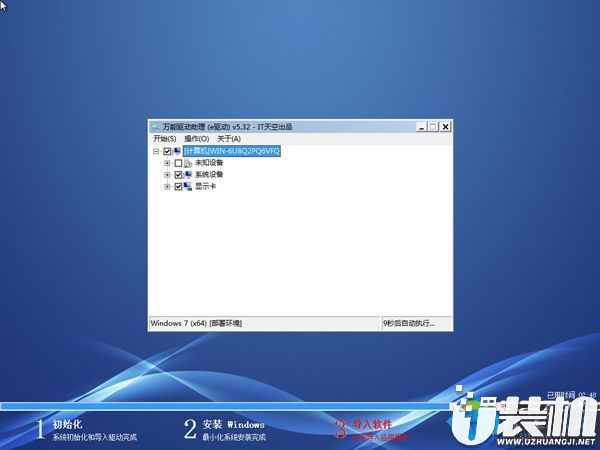
8、操作完成后,电脑自动重启,此时拔出毛桃U盘,继续执行系统驱动安装、系统配置以及系统激活过程;
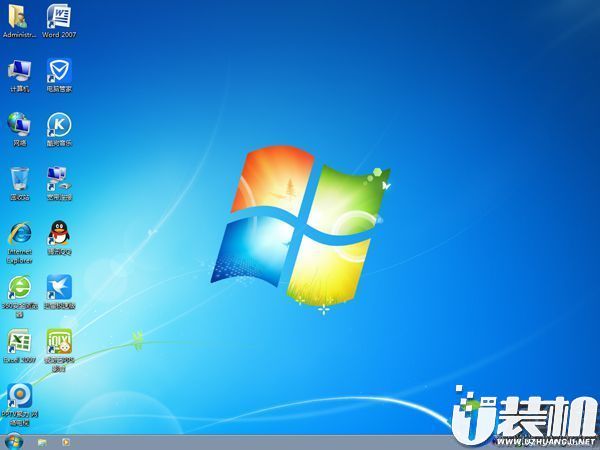
9、装系统过程需多次重启,直到启动进入系统桌面,系统就装好了。
以上。“惠普Pavilion15 AU035TX电脑要怎样进行pe设置?”的内容到这就介绍完毕了。其他Windows方面的问题私信告诉小编。很荣幸能为你们带来解答






 下载
下载