
今天,小编教你华为笔记本电脑进入pe系统重装win7 64位的教学。用客观的角度来说华为笔记本电脑做的实在是好。史上靓丽的外观,看起来很高档最重要的是高性价比!所以很多用户都选择购买,但是华为笔记本要如何设置pe系统来重装win7 64位操作系统呢?别担心,下面u装机小编就给大家讲讲华为笔记本电脑进入pe系统重装win7 64位的操作流程。
重装提示:
一、准备工作
二、重装步骤
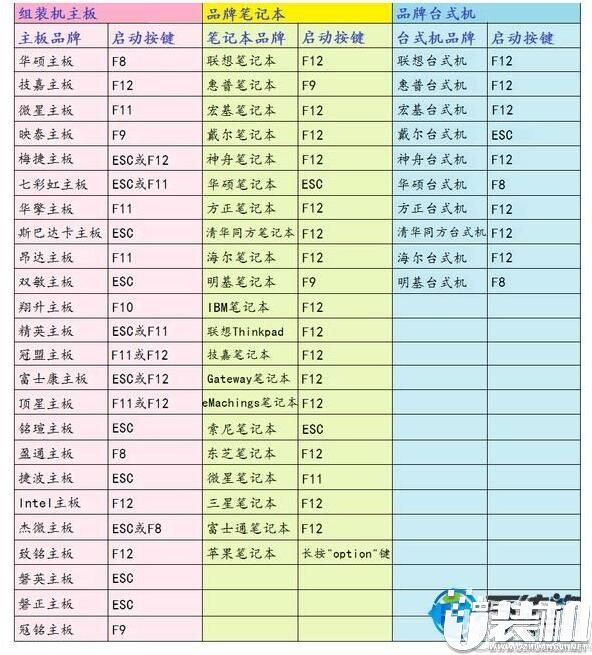
1、插入U盘,重启电脑按F2、F9、F12、Esc等(开机画面有提示,可以在下面的列表中查找自己相应的主板品牌,如果没有以下的主板品牌,请进入U盘启动教程查找相关品牌电脑的快捷键)。
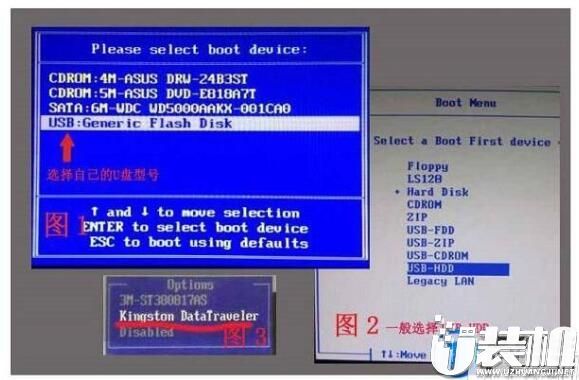
2、当我们经过相应的主板品牌快捷键进入"快速引导菜单"后我们会看到如下三种较为常见的菜单界面之一。
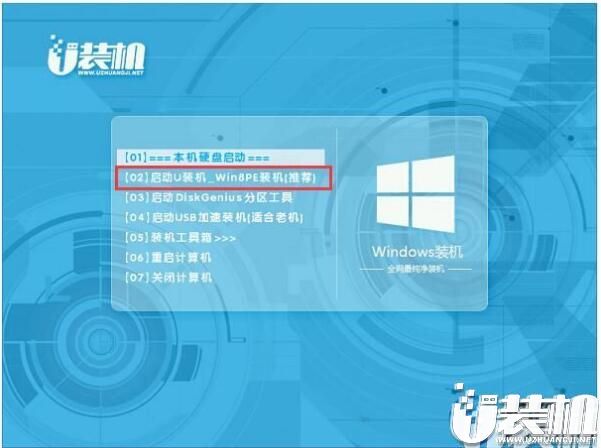
3、进入U盘安装页面,选择【02】项回车运行PE系统。
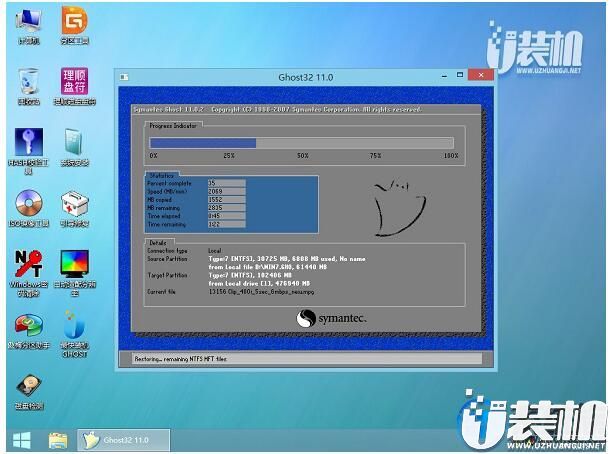
4、系统自动弹出一键装机,如果没有,请点击方框中的【最快装机】,保持默认设置,选择U盘中的win7.gho文件,点击安装位置(建议C盘),确定。

5、在这个界面执行win7系统的解压操作。
6、解压完毕后会弹出重新重启电脑提示,点击【立即重启】,拔出U盘,自动开始安装win7系统组件和驱动程序。

7、安装完成后启动进入到win7系统桌面,可以立即使用

好了,今天的“华为笔记本电脑进入pe系统重装win7 64位的教学”内容就讲到这了。还有更多精彩教程关注u装机就能第一时间看到哦,还等什么?赶紧关注本站吧
 东北证券融e通ios版
生活实用 丨 217M
 下载
下载
 民生保险ios版
办公商务 丨 81.1M
下载
 海词词典ipad版
阅读学习 丨 111.2M
下载
 破天一剑怀旧服手机版
角色扮演 丨 1.52G
下载
 僵尸炮艇生存官方正版
飞行射击 丨 1.04G
下载
 破天一剑红包版
角色扮演 丨 1.52G
下载
类型:生活实用 大小:217M
下载
类型:角色扮演 大小:1.52G
下载
类型:飞行射击 大小:1.04G
下载优装机下载站(https://www.uzhuangji.net/)版权所有:豫ICP备2024099284号-1
本站资源均收集整理于互联网,其著作权归原作者所有,如果有侵犯您权利的资源,请来信告知,我们将及时撤销相应资源。







