PE是Windows操作系统的预安装环境,主要用来计算机的安装,我们在重装系统的时候就需要经历这一步骤。最近有一戴尔 Inspiron灵越 15 5000(INS15LD-1528B)电脑用户想要重装win7 64位系统但在重装过程中却不知pe该如何设置,屏幕前的小伙伴知道该如何进行设置的吗?不知道的话就跟小编一起往下看看戴尔 Inspiron灵越 15 5000(INS15LD-1528B)电脑进行pe设置的流程教学吧!
准备工作
1、笔记本或台式电脑一台
2、iso系统镜像下载:
优装机GHOST WIN7 X64 专业版系统下载
3、2G及以上U盘:
U盘启动盘制作工具
4、如果运行内存2G及以下从做32位(x86)系统,内存4G及以上,选择64位(x64)系统、
二、win7系统U盘重装过程
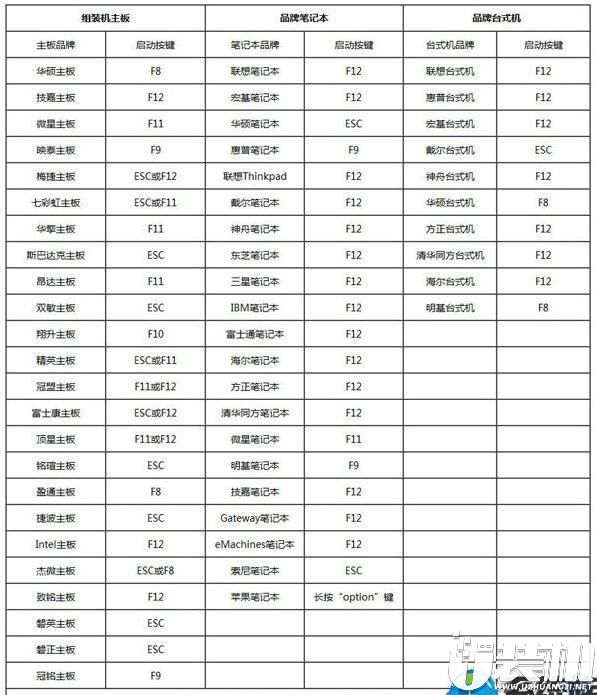
1、插入U盘,重启电脑按F2、F9、F11、Esc等(开机画面有提示,可以在下面的列表中查找自己相应的主板品牌,如果没有以下的主板品牌,请进入U盘启动教程查找相关品牌电脑的快捷键)。
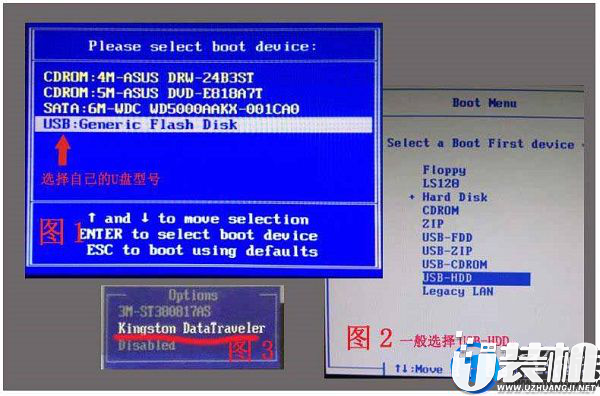
2、当我们经过相应的主板品牌快捷键进入"快速引导菜单"后我们会看到如下三种较为常见的菜单界面之一。
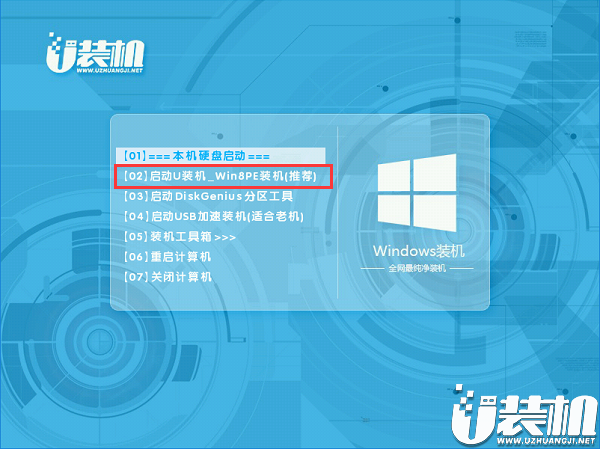
3、进入U盘安装页面,选择【02】项回车运行PE系统。
4、系统自动弹出一键装机,如果没有,请点击方框中的【最快装机】,保持默认设置,选择U盘中的win7.gho文件,点击安装位置(建议C盘),确定。
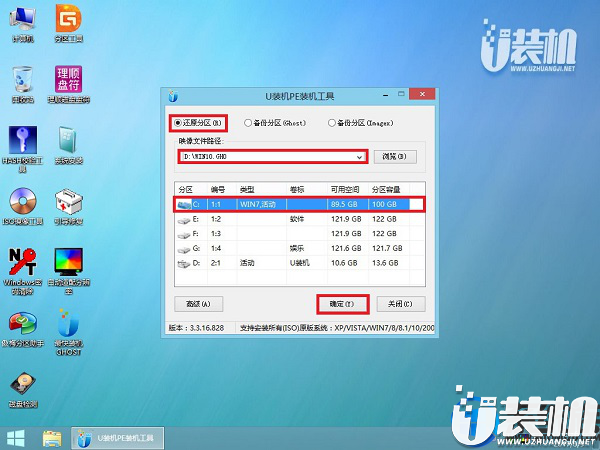
5、在这个界面执行win7系统的解压操作。
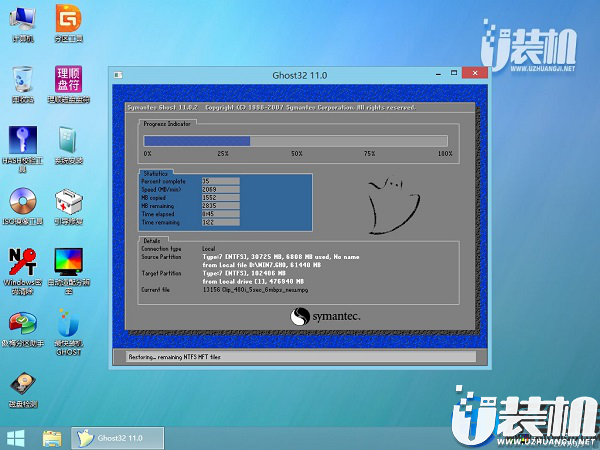
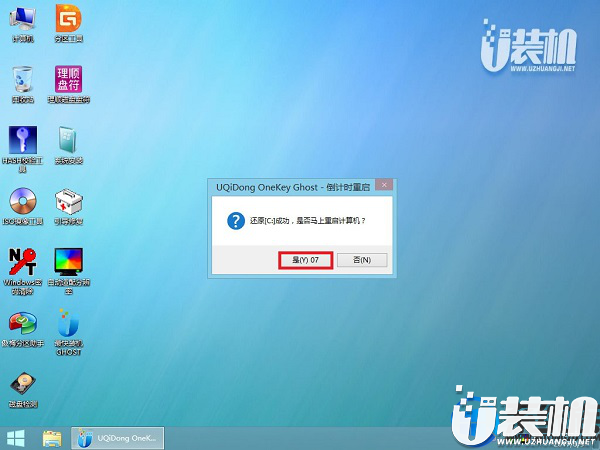
6、解压完毕后会弹出重新重启电脑提示,点击【立即重启】,拔出U盘,自动开始安装win7系统组件和驱动程序。
7、安装完成后启动进入到win7系统桌面,可以立即使用,无需重启电脑

以上的教学内容小编就介绍到这。看完后,小伙伴们有没有对此有新的认识呢?其实方法很简单的,小伙伴们赶紧动手试试吧

 东北证券融e通ios版
 下载
下载
 民生保险ios版
 海词词典ipad版
 破天一剑怀旧服手机版
 僵尸炮艇生存官方正版
 破天一剑红包版