
每当我们使用PS处理照片时,给图片做美化已经是加成便饭。但是你有没有考虑过内容美化只是图片美化的一小部分,边框还是硬邦邦的直角边呢。那么怎么样才能让边框看上去更加美观呢?下面和大家分享一篇PS如何裁圆角边框。
1、打开ps,打开你要裁剪的图片;

2、在原有的图层上,画一个圆角矩形,选择工具栏里的“圆角矩形工具”;

3、画好圆角矩形,圆角矩形大小按照你需要的设置即可;
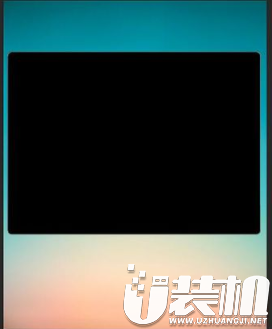
4、按住“ctrl+鼠标左键点击圆角矩形图层”,即可选中圆角矩形选区;

5、得到圆角矩形选区;
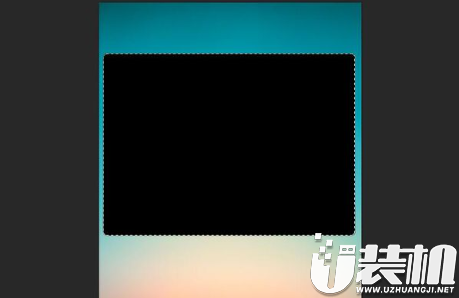
6、选择图层中需要裁剪的图层;
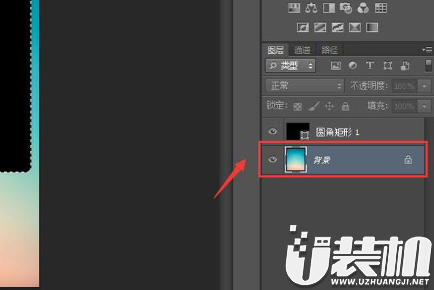
7、选择菜单栏的“图像”,下拉“裁剪”;

8、裁剪好的圆角图形,不要取消选区,直接按“ctrl+shift+i”反向选区,得到图中的四个边角选区;
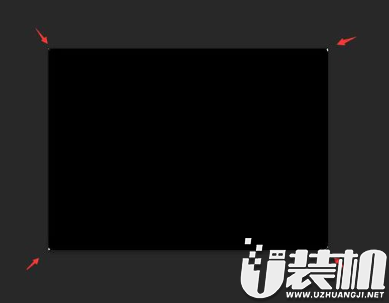
9、按“delete”键删除选中的四个边角,此步骤一定要选择在需要裁剪的图层里操作;
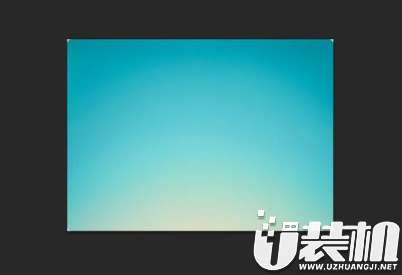
10、裁剪后就可以保存了,这三个保存都可以,保存为你要的图片格式;

11、裁剪图片圆角矩形完成。
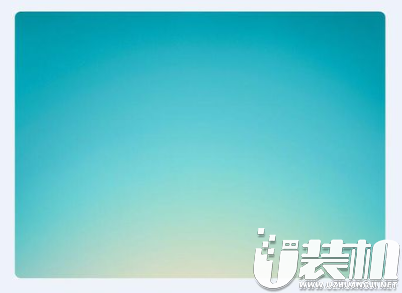
以上内容是关于photoshop PS如何裁圆角边框的图文教程,感谢浏览。





类型:生活实用 大小:217M
下载优装机下载站(https://www.uzhuangji.net/)版权所有:豫ICP备2024099284号-1
本站资源均收集整理于互联网,其著作权归原作者所有,如果有侵犯您权利的资源,请来信告知,我们将及时撤销相应资源。
 下载
下载







