笔记本电脑怎么刷机?笔记本电脑很受大家的欢迎,细心的朋友会发现现在的成年人几乎人手一台笔记本,尤其是步入大学校园的同学和步入社会的上班族们,可见笔记本是有多热门!但是笔记本电脑有一个永恒的无法解决的问题,那就是使用久了会运行的很缓慢!所以当出现这些问题的时候,很多小伙伴会选择刷机解决,但对于小白来说,想刷机但又怕自己动手把电脑给搞死机了,这可如何是好?别着急,请往下看吧!
1、首先制作启动U盘,比如大白菜U盘启动盘,然后将下载的笔记本系统iso文件直接复制到U盘的GHO目录下

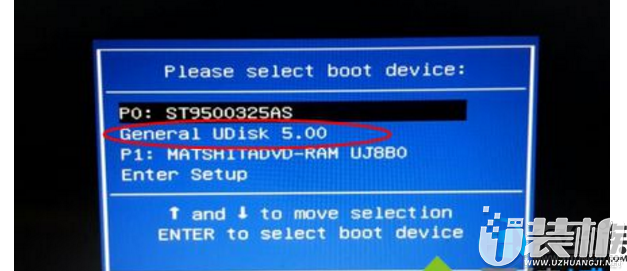
2、在需要刷机的笔记本电脑上插入U盘,重启后不停按F12、F11、Esc等快捷键打开启动菜单,选择U盘项回车,比如General UDisk 5.00,不支持这些启动键的笔记本电脑查看第二点设置U盘启动方法;
3、从U盘启动进入到这个菜单,通过方向键选择【02】(新机型)选项回车,启动pe系统,旧机型选择进入【03】

4、进入到pe系统,如果是新买笔记本电脑则需要分区,双击打开【DG分区工具】,右键点击硬盘,选择【快速分区】;

5、设置分区数目和分区的大小,一般C盘建议35G以上,如果是固态盘,勾选对齐分区可以4k对齐,点击确定,执行硬盘分区过程;

6、硬盘分区之后,打开【大白菜一键装机】,映像路径选择笔记本系统iso镜像,此时会自动提取gho文件,点击下拉框,选择gho文件
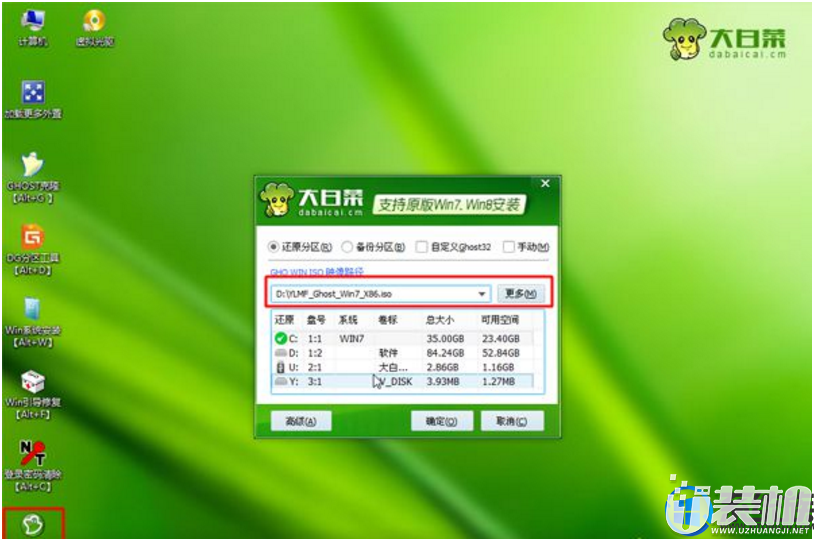
7、然后点击“还原系统”,选择系统刷机位置,一般是C盘,如果不是显示C盘,可以根据“卷标”、磁盘大小选择,点击确定;

8、弹出这个提示框,勾选“完成后重启”和“引导修复”,点击是开始执行刷机;
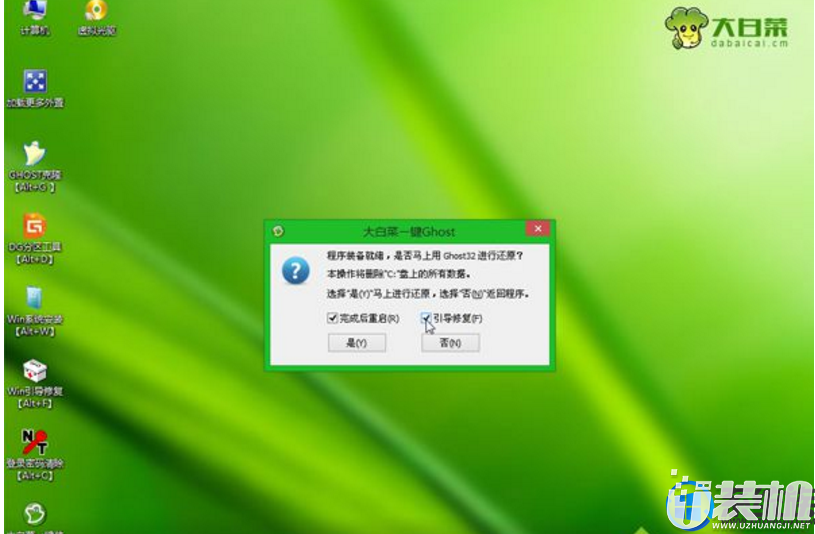
9、转到这个界面,执行系统还原到C盘的操作,这个过程需要5分钟左右;

10、进度条达到100%后笔记本电脑会自动重启,此时拔出U盘,重新启动进入这个界面,继续执行刷系统过程和系统配置操作;
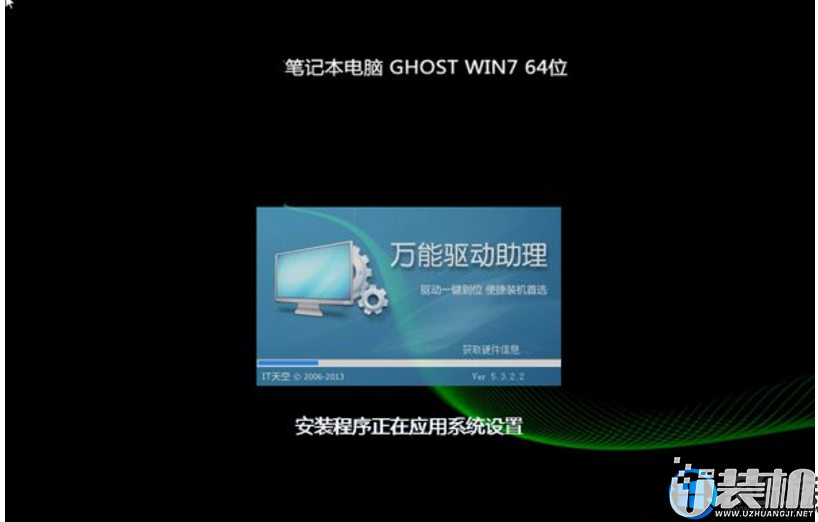
11、刷机过程会重启2-3次,重新启动进入全新系统桌面,笔记本电脑刷新系统过程结束,刷好的系统是自动激活的,无需再激活。

关于笔记本电脑如何刷机的问题,小编就先分享到这里,感谢您的阅读,希望本文能帮助到您。
 中国电信电脑版「含模拟器」
行业软件 丨 229.89M
 下载
下载
 影之诗电脑版「含模拟器」
经营策略 丨 650.28M
下载
 石墨文档电脑版
办公商务 丨 331.9M
下载
 SuperRecovery(超级数据恢复软件)
行业软件 丨 3.34M
下载
 风云水印管家电脑版
行业软件 丨 1.49M
下载
 凡图影集官方版
行业软件 丨 2.25M
下载
类型:行业软件 大小:229.89M
下载
类型:经营策略 大小:650.28M
下载
类型:行业软件 大小:3.34M
下载
优装机下载站(https://www.uzhuangji.net/)版权所有:豫ICP备2024099284号-1
本站资源均收集整理于互联网,其著作权归原作者所有,如果有侵犯您权利的资源,请来信告知,我们将及时撤销相应资源。