在使用win10系的时候,我们常常会需要一些无法解决的问题需要重装系统来修复。,可然而并不是每次重装系统都能那么完美,比如最近有位朋友说自己在重装win10系统后在开启时黑屏了!面对这种重装后无法启动系统黑屏时我们要如何应对呢?请看下文的解决步骤详解!
1、进入主板BIOS将安全启动secure boot关闭:重启电脑后不断地按键盘右下角的“Del”键即可进入, 一般笔记本都为“F2”键(如果F2键进不去可咨询厂商如何进入BIOS);
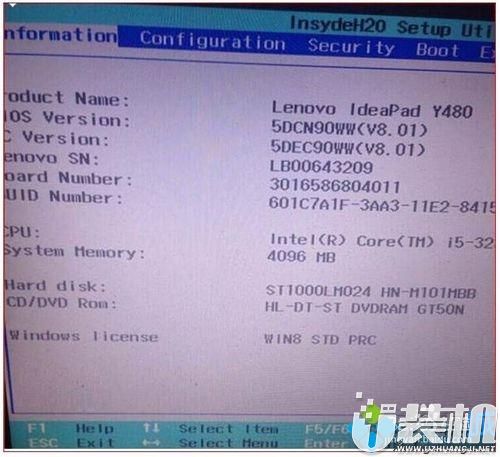
2、找到 Secure Boot 选项,并关闭它。
按键盘上下左右键选择各个导航夹,一般在“Security”导航夹内可以找到SecureBoot选项,如下图所示。
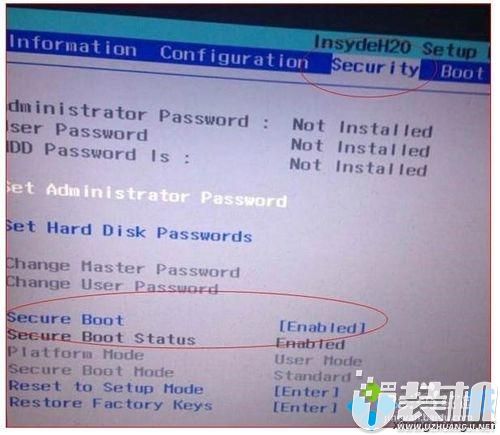
3、后边的“Enabled”表示SecureBoot是开启的状态,我们按键盘下键跳到这个选项,按回车键弹出如下图;
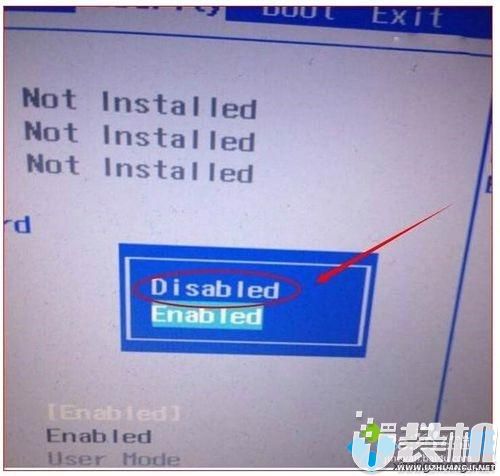
4、再按键盘上下键,选中“Disabled”,意思是关闭SecureBoot,选中后按回车键,然后按“F10”键并按回车键确认则保存BIOS配置。
5、重启计算机。
以上就是win10重装后重启时黑屏的解决步骤详解,很高兴能带给大家这项教程!想要更多教程,欢迎关注u装机更深入的了解!





类型:生活实用 大小:217M
下载优装机下载站(https://www.uzhuangji.net/)版权所有:豫ICP备2024099284号-1
本站资源均收集整理于互联网,其著作权归原作者所有,如果有侵犯您权利的资源,请来信告知,我们将及时撤销相应资源。
 下载
下载