win10系统cpu占用率高达100%怎么办?目前win10系统是主流系统,据一些用户反映说自己的CPU占用率达到100%的峰值,CPU是计算机的中央处理器,是电脑维护电脑正常运行的一道关键数据,CPU达到100%的话运行的肯定缓慢,这也多半是病毒或是系统设置出了问题导致的,那要如何解决?
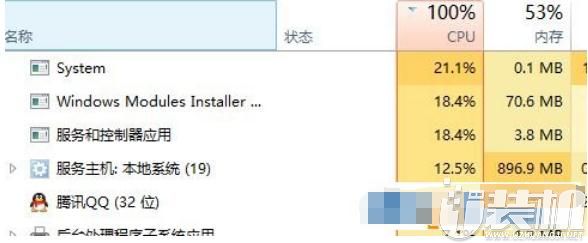
win10系统cpu占用率100%
win10系统cpu占用率100%原因一:病毒木马
虽然如今电脑大的病毒软件越来越少了,但一些流氓软件或插件越来越多,而且是特别隐藏的,普遍用户根本发现不了,有些是你在激活系统或者在电脑城装系统的时候,都很容易中招,尤其电脑装的非纯净系统,里面包含了各种预装软件的系统,基本很容易中招 这些都会不知不觉占用系统资源,损害用户利益。建议是,系统尽量是自己安装,不要装一些预装软件的第三方系统,另外激活系统,最好不要借用第三方工具,目前很多第三方激活工具,都内置有很多捆绑软件或流氓插件,不仅可能对用户安全造成影响,还容易造成系统卡顿等。
win10系统cpu占用率100%原因二:电脑启动项太多
电脑的启动项过多是造成CPU占用过高的原因之一,所以我们首先需要减少电脑不必要的启动项。具体的操作步骤为:
1、按键盘上的win+R打开“运行”,在运行窗口中输入“msconfig”,回车;

2、在弹出的系统配置窗口中点击上方的启动项选项,点击打开任务管理器,然后选择禁用一些自己觉得不必要的启动项。

win10系统cpu占用率100%原因三:Connected User Experiences and Telemetry服务
Connected User Experiences and Telemetry 服务是根据事件来管理诊断和使用情况信息的收集和传输的一个功能,通俗点讲也就是用来收集用户数据的,最近还导致很多人的SSD的活动一直100%以及各种蓝屏的情况,所以我们最好选择将其禁用。具体的做法为:
1、按键盘上的win+R打开“运行”,在运行窗口中输入“services.msc”,回车。

2、调出服务窗口后,接着找到Connected User Experiences and Telemetry并双击打开,将启动类型设置为禁用,并停止该服务。
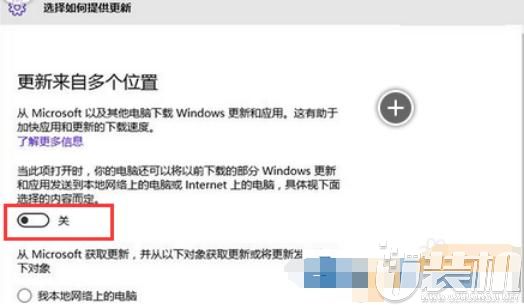
win10系统cpu占用率100%方法四:关闭【更新来自多个位置】
打开系统设置—更新和安全—Windows更新—高级选项—选择如何提供更新,将“更新来自多个位置”关闭即可。
win10系统cpu占用率100%方法五:关闭Windows聚焦(Spotlight)功能
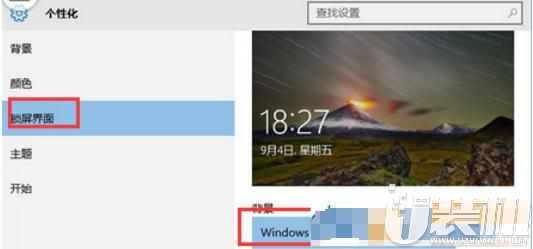
如果你使用的是Win10家庭版系统,并且启用了Windows聚焦(Spotlight)功能,可能是该功能的后台服务导致CPU占用超高,关闭方法如下:
打开系统设置—个性化—锁屏界面,选择其他背景模式。
win10系统cpu占用率100%方法六:关闭电脑上的各种应用效果
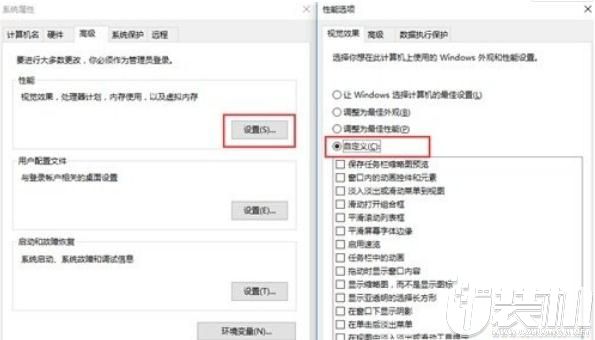
电脑上各种应用的效果也会占用一定的CPU,所以我们最好也选择将其关闭,保证电脑的流畅性。操作方法为:右击桌面上的此电脑图标,选择属性,接着点击左侧的高级系统设置:
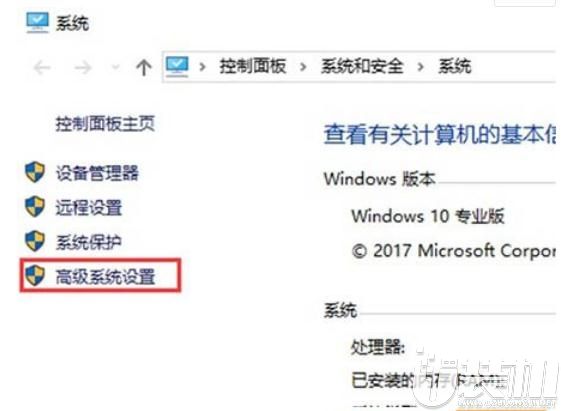
然后点击性能下面的设置按钮,在弹出的窗口选择自定义模式,取消勾选一些没有用的视觉特效,最后点击应用完成更改。
win10系统cpu占用率100%方法七:关闭Windows提示功能
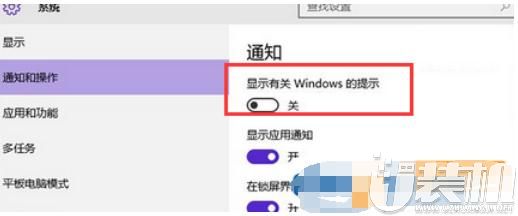
Windows提示功能也可能会导致CPU占用居高,该功能会根据用户的操作习惯推送一些有关系统功能特性的通知,如果你已经非常熟悉Win10,可以将其关闭,关闭方法如下:
打开系统设置—系统—通知和操作,关闭“显示有关Windows的提示”。
win10系统cpu占用率100%方法八:关闭Win10诊断跟踪服务
Win10内置的诊断跟踪服务,最大作用就是在我们使用电脑使不停的手机系统信息。其实,对于大多数普通用户来说,这项服务既看不到任何用处,又会拜拜耗费系统资源,完全可以将它关闭,操作方法如下:
同时按下win+R,打开【运行】,在里边输入【services.msc】,找到下图的这三项,
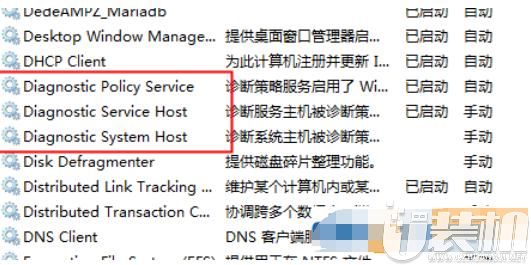
以“Diagnostic”开头的这三项,把它们都设置为停用,启动类型设置为禁用
win10系统cpu占用率100%方法九:关闭“用户体验连接体验”
据说这些服务是Win10诊断跟踪的“升级版”,既然如此那就一并关闭它试试,关闭方法如下:
同时按下win+R,打开【运行】,在里边输入【services.msc】,找到Connected User Experiences and Telemetry,把它设置为停用,启动类型设置为禁用。
win10系统cpu占用率100%方法十:关闭Win10家庭服务组
在Win10服务中,找到HomeGroupProvider服务,将其关闭即可,关闭方法如下。
同时按下win+R,打开【运行】,在里边输入【services.msc】,找到HomeGroupProvider,把它设置为停用,启动类型设置为禁用。
上述十种方法能轻松解决win10系统CPU占用率过高,高达100%问题。感谢您的阅读,希望本文能帮助到您。





类型:生活实用 大小:217M
下载优装机下载站(https://www.uzhuangji.net/)版权所有:豫ICP备2024099284号-1
本站资源均收集整理于互联网,其著作权归原作者所有,如果有侵犯您权利的资源,请来信告知,我们将及时撤销相应资源。
 下载
下载