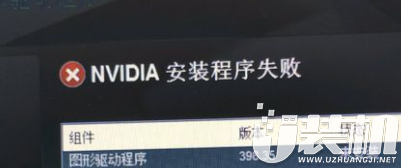
我们知道,显卡驱动是包含硬件信息的程序,还是硬件与系统之间的桥梁。既然显卡驱动那么重要,那要是安装失败了会怎么样呢?很多win10用户在安装显卡驱动的时候老是安装失败,而且还弹出失败的提示(如下图),让人很是挫败,所以今天,为解决大家面临的问题,小编在下文教你怎么快速且成功的安装显卡驱动,一起去看看吧!
图解详情-1
详细步骤:
方法一:删除之前的显卡驱动文件重新安装
1、右击此电脑图标,选择管理。打开计算机管理窗口,选择设备管理器,右侧找到并展开显示适配器

图解详情-2
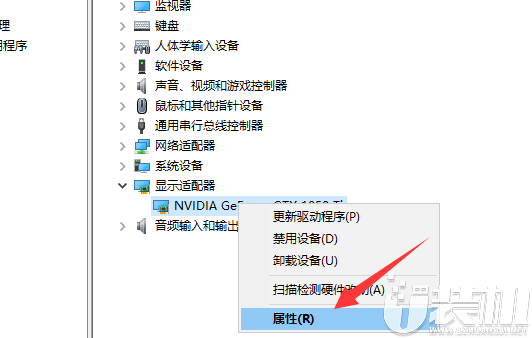
2、如果未安装显卡驱动就会出现黄色感叹号,右击显卡名称,选择属性
图解详情-3
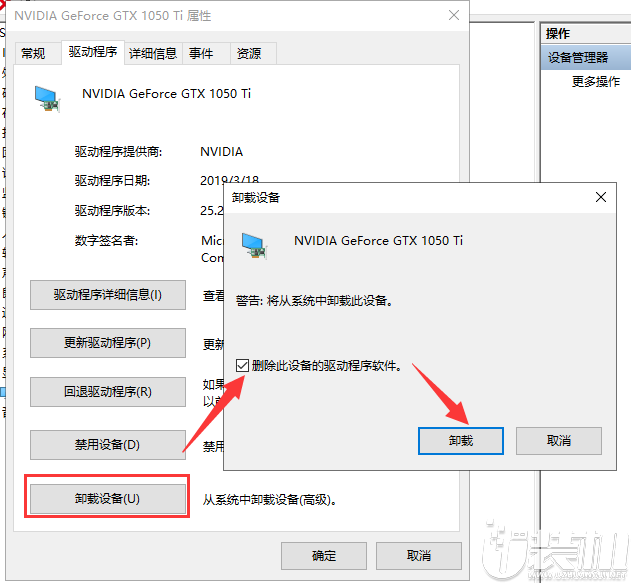
3、点击下方的卸载设备,勾选删除此设备的驱动程序软件复选框,点击卸载即可
图解详情-4
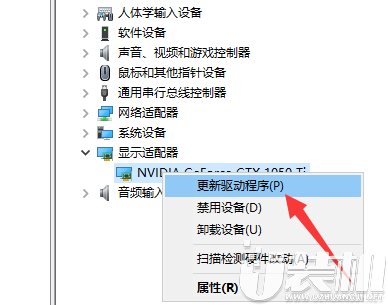
4、然后重新更新显卡驱动程序
图解详情-5
5、选择自动搜索,如果有显卡驱动光盘的话最好选择浏览查找驱动

图解详情-6
6、等待安装驱动就可以啦
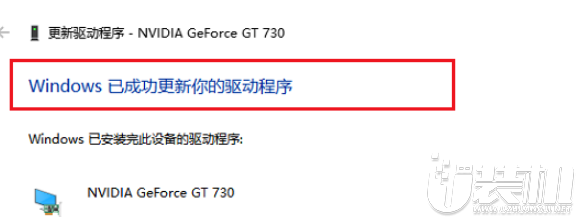
图解详情-7
方法二:安装老版本显卡驱动,修改组策略
1、到显卡官网上下载安装老版本的显卡驱动,然后win+R快捷键打开运行对话框,输入gpedit.msc命令,回车
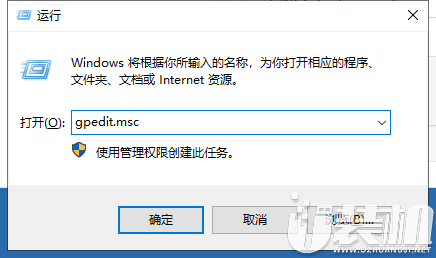
图解详情-8
2、打开组策略编辑器,依次展开计算机配置>>管理模板>>系统
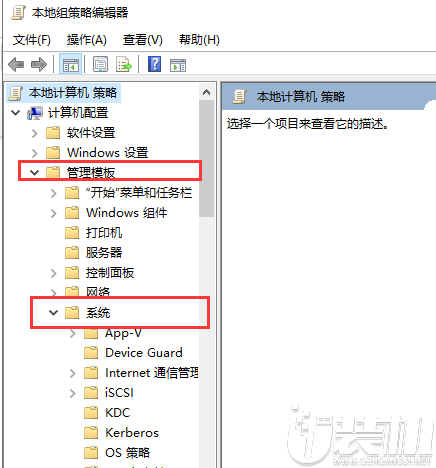
图解详情-9
3、系统文件下找到设备安装,右侧双击展开设备安装限制
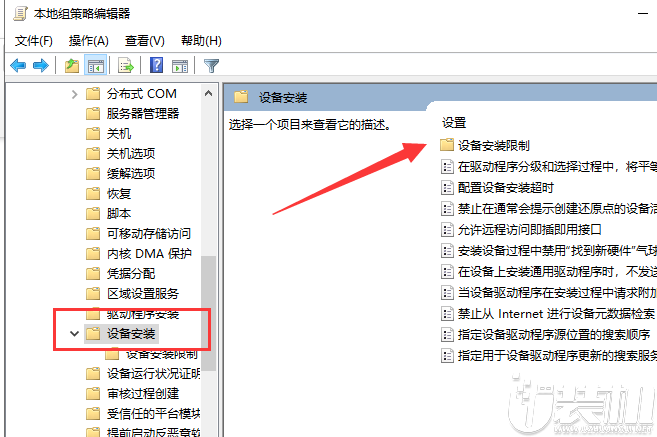
图解详情-10
4、双击最下方的“禁止安装未由其他策略设置描述的设备”
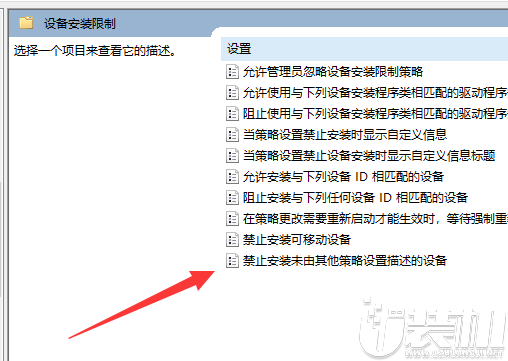
图解详情-11
5、将其启用即可。不过要想更新其他驱动时需要禁用它
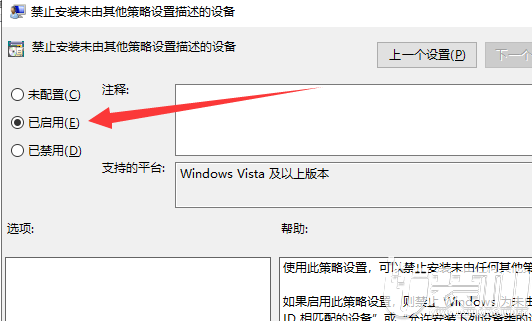
图解详情-12
终上所,就是关于win10显卡驱动安装失败了不用慌,小编教你快速安装的全部内容,方法很简单,您都学会了吗?





类型:生活实用 大小:217M
下载优装机下载站(https://www.uzhuangji.net/)版权所有:豫ICP备2024099284号-1
本站资源均收集整理于互联网,其著作权归原作者所有,如果有侵犯您权利的资源,请来信告知,我们将及时撤销相应资源。
 下载
下载