
电脑是机器,用久了也会出现问题的,比如说出现个别键盘失灵的现象,那么当出现这种现象的话应该要怎么办呢?或许就是虚拟键盘派上用场的时候了,虚拟键盘怎么打开呢?其实打开虚拟键盘的方法有很多种,因此小编就为大家介绍了5种打开虚拟win10电脑虚拟键盘的方法。
方法一:
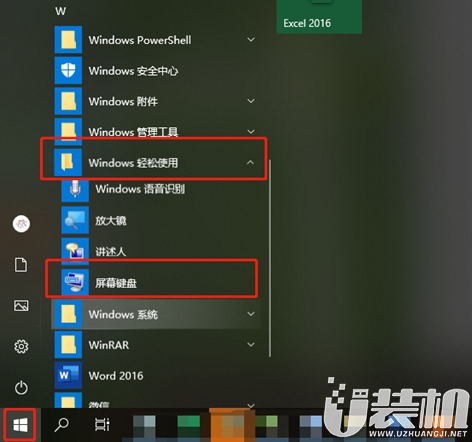
点击屏幕最下角处的“开始菜单”图标,在出现的界面中找到“W”下的“windows轻松使用”,选择其中的“屏幕键盘”进入即可。
方法二:
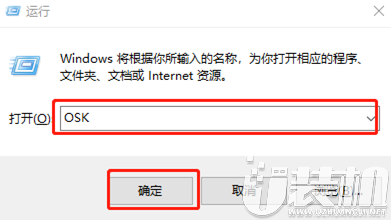
1. 在键盘上按下“win”+“R”按键,在弹出的运行窗口中直接输入“OSK”命令,最后点击“确定”或者回车。
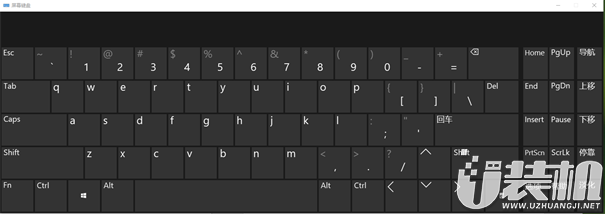
2. 此时电脑屏幕上就会直接弹出虚拟键盘的界面,可以直接进行使用。
方法三:
按下键盘上的“win”+“U”打开设置界面,在出现的设置界面左侧找到并点击“键盘”,右侧将“使用屏幕键盘”的按钮改为“开”。
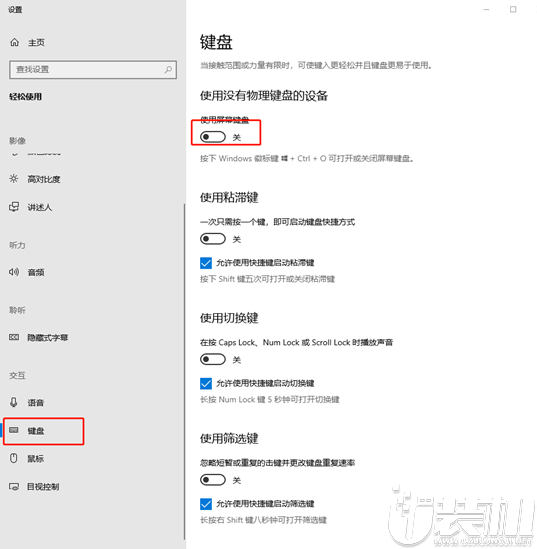
此刻就直接打开了电脑的屏幕键盘,当然我们也可以直接按下快捷键“win”+“ctrl”+“O”按键,就可以打开电脑屏幕键盘了。
方法四:
1. 点击桌面左下角的“开始菜单”图标,在弹出的界面中点击“设置”图标,选择“个性化”进入。
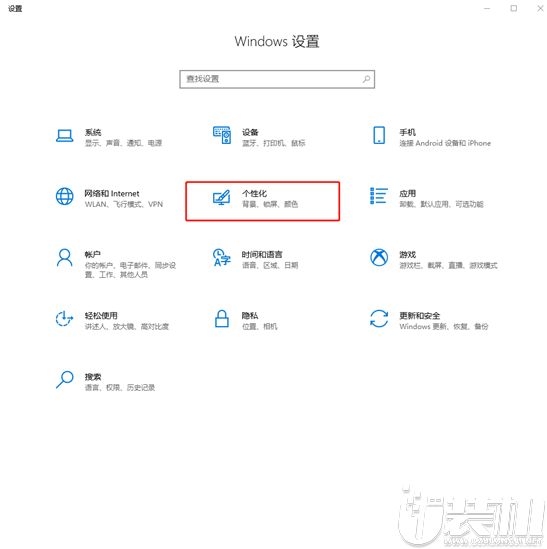
2. 在左侧找到并点击“任务栏”,右侧对应的位置选择“打开或关闭系统图标”。
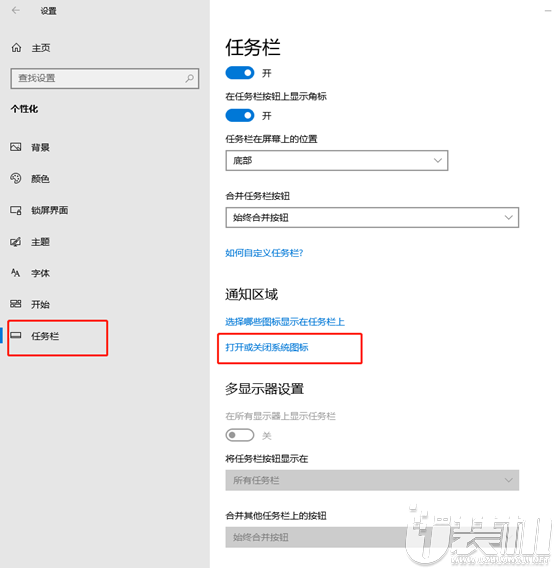
3. 在弹出的界面中将“触摸键盘”的按钮改为“开”。

此时就可以看到任务栏右下角处出现了“触摸键盘”的图标,双击就可以打开虚拟键盘进行应用。

方法五:
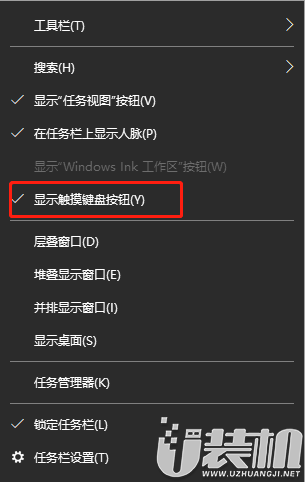
在任务栏空白处右键点击“显示触摸键盘按钮”,此时就可以看到任务栏右下角出现虚拟键盘图标,双击此图标就可以直接打开。
以上就是五种打开虚拟键盘的方法介绍了,虚拟键盘的功能其实和键盘都是一样的,都是为了方便用户更好地去操作电脑,在了解上述的方法后,大家可以尝试去试下。





类型:生活实用 大小:217M
下载优装机下载站(https://www.uzhuangji.net/)版权所有:豫ICP备2024099284号-1
本站资源均收集整理于互联网,其著作权归原作者所有,如果有侵犯您权利的资源,请来信告知,我们将及时撤销相应资源。
 下载
下载







