Win10系统主题颜色怎么修改?Win10系统主题颜色默认是白色的,不少小伙伴感觉主题颜色非常呆板,不够有个性在Win10系统中很多显示功能是可以根据用户喜好自动以的,电脑主题的颜色还是可以进行修改的,不过很多小伙伴都不知道如何修改个性化的电主题颜色。接下来小编就给大家带来Win10系统主题颜色修改方法,希望能够对大家有所帮助。

Win10系统主题颜色修改方法
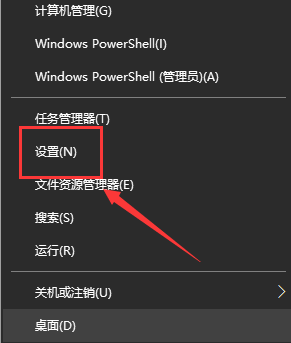
1、首先在Windows10桌面,右键点击桌面左下角的开始按钮,在弹出菜单中选择“设置”菜单项。
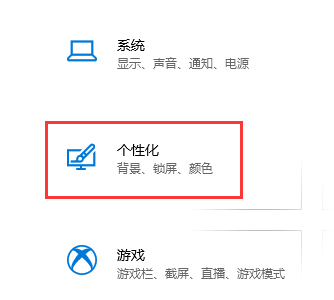
2、这时会打开Windows10设置窗口,在这里点击“个性化 ”图标。
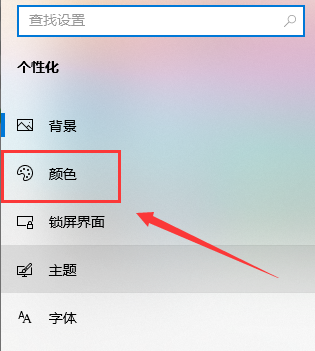
3、在打开的个性化窗口中,点击左侧边栏的“颜色”菜单项。
4、选择为自定义模式。
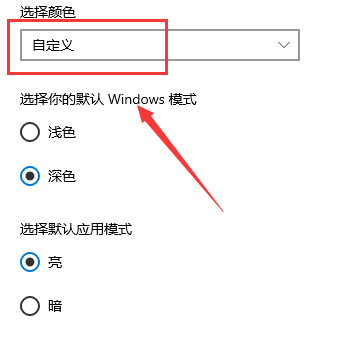
5、在下面的Windows颜色窗口中选择一个你喜欢的颜色,如果没有话,也可以点击下面的“自定义”颜色快捷链接,来自定义一个你喜欢的颜色。
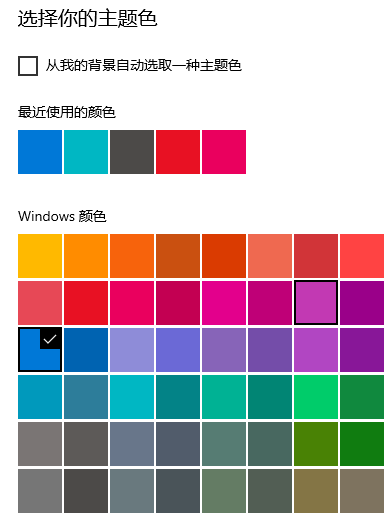
6、如果想同时个性开始菜单与标题栏的话,可以选中下面的两个选项就可以了。

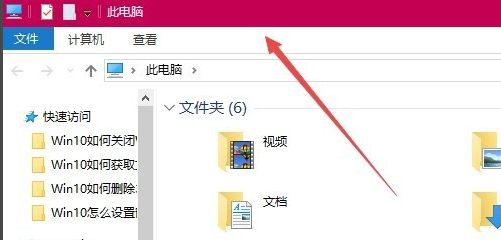
7、这时可以看到Windows10系统窗口的颜色已设置好了。
以上就是Win10系统主题颜色怎么修改-主题颜色修改方法的全部内容啦,感兴趣的朋友不要错过了,想了解更多电脑教程,敬请关注优装机下载站!





类型:生活实用 大小:217M
下载优装机下载站(https://www.uzhuangji.net/)版权所有:豫ICP备2024099284号-1
本站资源均收集整理于互联网,其著作权归原作者所有,如果有侵犯您权利的资源,请来信告知,我们将及时撤销相应资源。
 下载
下载