
很多用户对快速启动栏一定不会陌生,使用快速启动栏能快速找到一些常有的APP,但是,win7系统却取消了快速启动栏的设定,所以想要享受快速启动栏功能的朋友需要自己进行设置,所以win7电脑在重装系统后怎么开启快速启动栏呢?下面,小编带来两种方法,我们一起往下看。
方法一
1,首先右键点击“任务栏”,在弹出的菜单栏中依次点击“工具栏”——>“新建工具”,如图下所示;
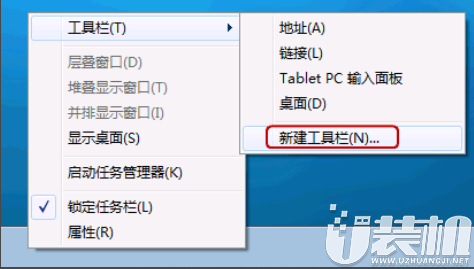
图解1
2,接在新建的文件夹里面输入:%userprofile%\AppData\Roaming\Microsoft\Internet Explorer\Quick Launc,然后回车键,如图下所示;
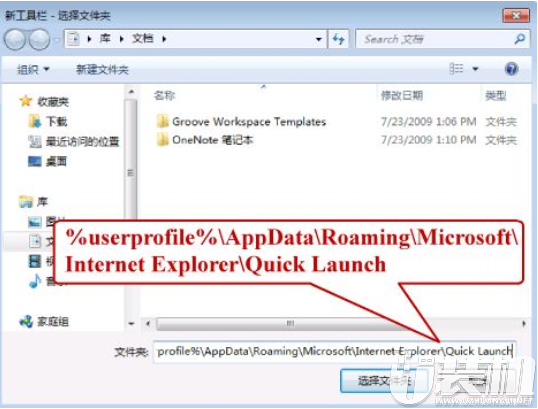
图解2
3,鼠标右键任务栏空白处,首先将锁定任务栏的勾去掉,然后在Quick Launch 的位置右键,把显示文本和显示标题的勾全部去掉。
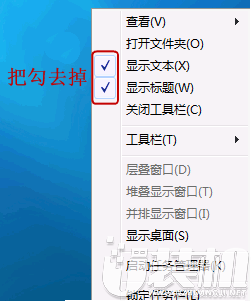
图解3
4,此时,快速启动栏就出现啦!只是它的位置不太合适。我们可以用鼠标点击任务栏(竖起来的小点点)左右移动,调整到你想要的位置即可。如图下所示;

图解4
5,以上操作完成之后,再次右键点击任务栏空白处,然后把“锁定任务栏”打上勾。如图下所示;
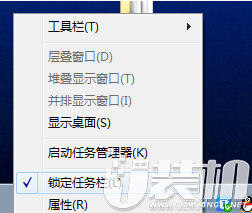
图解5
方法二
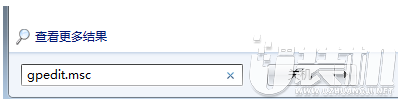
1,首先,点击“开始”按钮,在搜索栏中输入“gpedit.msc”命令,如图下所示:
开启系统软件图解6
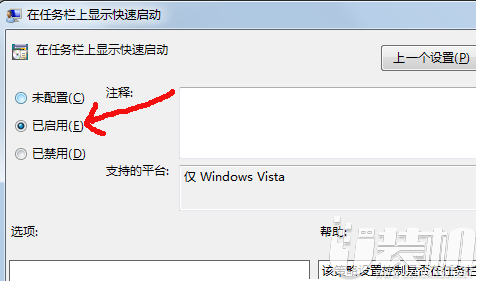
2,在打开的本地编辑器中依次展开“用户配置”——>“管理模板”——>“开始菜单和任务栏”,然后在右侧找到“在任务栏处显示快速启动”并双击将其打开,然后选择“已启用”,最后确定。如图下所示;
图解7
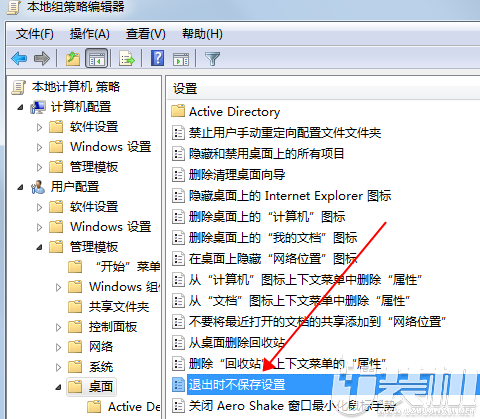
3,接着还是像刚才那样在“用户配置”——>“管理模板”里找到“桌面”,把右侧的“退出时不保存设置”设置成禁用,最后确定退出,如图下所示;
图解8
关于win7重装系统后怎么开启快速启动栏的问题,小编在上文已经给您带来了解答,很开心能和你分享这一技能,如果您有真有此需要,不妨试试上述方法!





类型:生活实用 大小:217M
下载优装机下载站(https://www.uzhuangji.net/)版权所有:豫ICP备2024099284号-1
本站资源均收集整理于互联网,其著作权归原作者所有,如果有侵犯您权利的资源,请来信告知,我们将及时撤销相应资源。
 下载
下载







