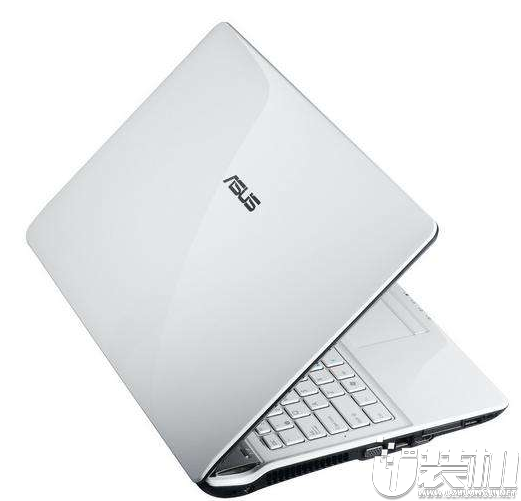
不少用户在使用笔记本电脑下载安装完win7系统之后,电脑的键盘和触摸板都出现了失灵不能用的情况,因此也直接导致了win7系统的使用。那么当我们遇到这种情况的时候要如何处理才最佳呢?下面小编就以华硕笔记本为例,来分享下自己整理的一些有关键盘触摸板失灵的原因以及对应的解决方法吧。
原因/解决方法:
华硕笔记本安装Win7键盘触摸板失灵原因:
由于新款的华硕笔记本采用了intel 6,7,8代CPU平台,均采用了USB3.0的配置,但是Win7系统本身并不包含USB3.0驱动,所以也就导致系统安装后键盘鼠标失灵,U盘认不到等问题。
解决方法一:重装系统
1、下载自带USB3.0驱动的Win7系统盘,然后再进行安装
多种USB3.0 驱动( 包含 Intel 7/8/9/100/200 系芯片组原生USB3.0 驱动、AMD 芯片组( 现有架构) 的原生USB3.0 驱动以及两种第三方芯片 USB3.0 驱动)(解决USB3.0设备无法使用问题)
微软通用型 NVMe 驱动( 理论上支持 所有 NVMe SSD!这点和原版 Win10 系统相同)(解决M.2等系列固态硬盘安装蓝屏问题)
新增8代CPU集显驱动(8代集显己经不支持WIN7,所以该集成8代CPU集显驱动是安装WIN7的必要手段)
2、如果你使用的不是GHOST版本,那么可以下载:Win7旗舰版64位安装版ISO镜像下载(集成USB3.0驱动+NVMe硬盘)

解决方法二:补救注入USB3.0驱动
首先制作任意一款U盘启动盘,然后下载小编准备的 冰封USB3.0导入工具 如果PE自带就不用下载了。

第一步:通过U盘启动到PE环境 然后双击U盘内的USB注入工具(任何UE盘启动盘PE都可以)

2:注入完成后 有如下提示

3:然后重起电脑 第二次进入系统后 就会自动安装USB3.0驱动了

以上就是有关华硕笔记本安装Win7键盘触摸板失灵不能用的解决方法了,大家对于小编整理的的解决方法还满意不,如果还知道其他解决方法的话,记得要分享哦。





类型:生活实用 大小:217M
下载优装机下载站(https://www.uzhuangji.net/)版权所有:豫ICP备2024099284号-1
本站资源均收集整理于互联网,其著作权归原作者所有,如果有侵犯您权利的资源,请来信告知,我们将及时撤销相应资源。
 下载
下载