win8电脑打开剪贴板提示windows找不到clipbrd.exe文件怎么解决?最近有朋友在打开剪贴板的时候就弹出了如下图“windows找不到clipbrd.exe文件”的提示,但剪贴板是我们在使用电脑的一个很方便的功能,但是在正确使用电脑的时候却遇到这种情况的时候我们要如何应对呢?
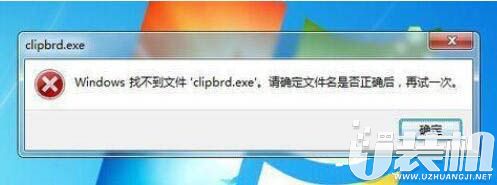
解决方法:
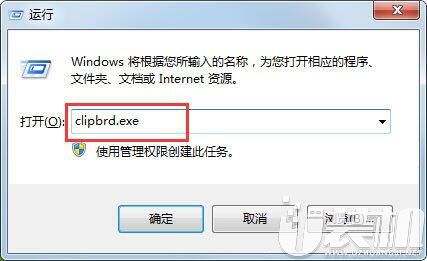
1、按“Win+R”键打开“运行”,输入【clipbrd.exe】,按回车键;如图所示:
2、无法打开剪贴板查看器,提示“Windows找不到文件clipbrd.exe”;如图所示:
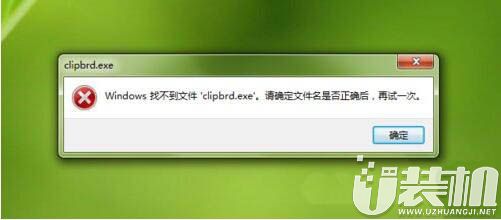
3、在本站下载【clipbrd.exe】软件;
4、下载安装后,双击clipbrd.exe,可以打开剪贴板查看器;如图所示:

5、但在“运行”里输入【clipbrd.exe】时还是无法打开,这是因为clipbrd.exe文件没有放到正确的位置;
6、把【clipbrd.exe】移动到【C:\WINDOWS\system32】文件夹里;如图所示:
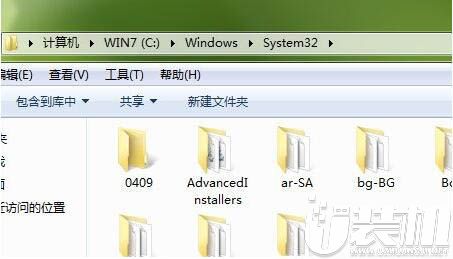
7、在运行里输入【clipbrd.exe】剪贴板查看器就会出来,电脑的复制粘贴功能恢复正常了。
以上,就是全部关于win8电脑打开剪贴板提示windows找不到clipbrd.exe文件的解决教程,很开心能和您一起分享,更多精彩内容请持续关注u装机!





类型:生活实用 大小:217M
下载优装机下载站(https://www.uzhuangji.net/)版权所有:豫ICP备2024099284号-1
本站资源均收集整理于互联网,其著作权归原作者所有,如果有侵犯您权利的资源,请来信告知,我们将及时撤销相应资源。
 下载
下载