上周小编在贴吧上看到很多朋友在热议笔记本重装系统的问题,其中一位网友就问到华硕VM590L5200笔记本要怎么一键U盘重装系统,小编相信有很多用户也有这一方面的疑惑,所以小编也上网整理了一番资料,终于给大家带来的下文一键U盘重装华硕VM590L5200笔记本系统的技巧。希望能帮助到你们
安装xp系统操作步骤:
1、制作一个最新版
u装机u盘启动盘,根据开机画面提示,重启电脑按开机启动热键f12引导u盘启动,然后进入
u装机主菜单界面,选择运行win8pe菜单并回车,如图所示:
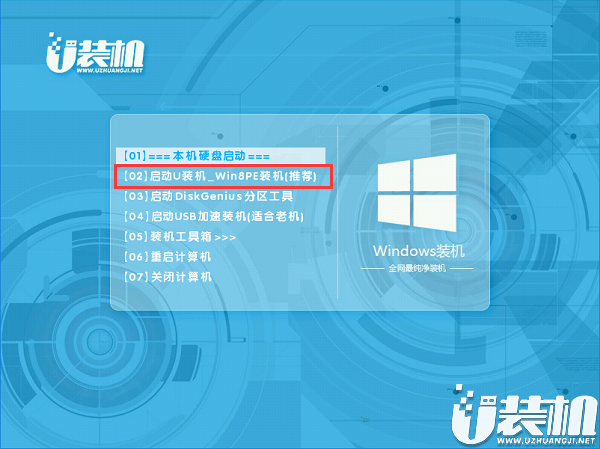
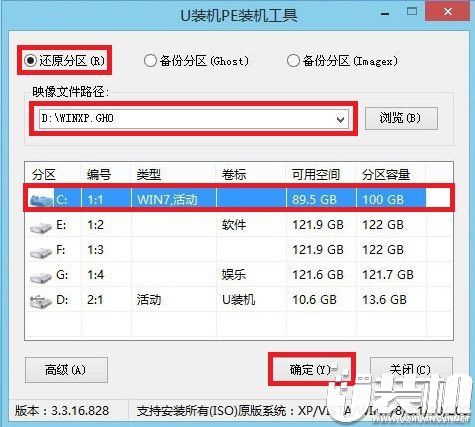
2、在u装机pe装机工具中选择xp镜像安装在c盘中,点击确定,如图所示:
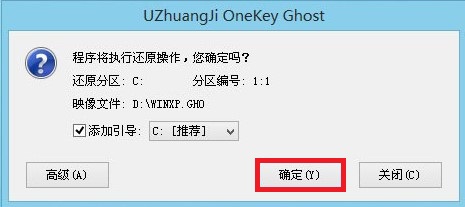
3、在还原提醒框中点击确定,如图所示:
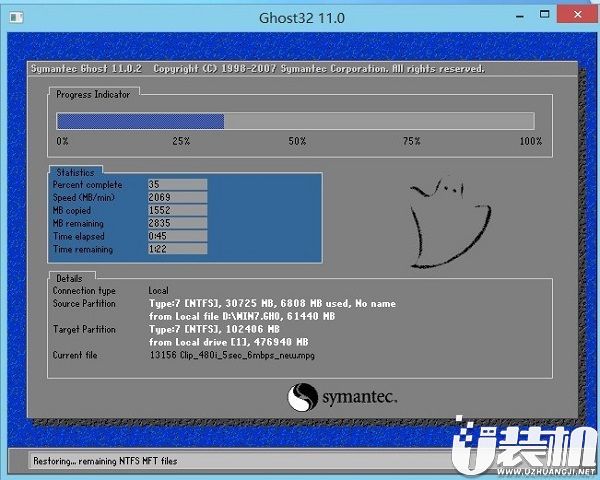
4、之后电脑将自动进行还原重装,后续动作将自动完成无需再进行操作,如图所示:
5、程序安装完成后进行系统设置,设置完成就可以使用xp系统了。如图所示:

关于一键U盘重装三星910S3K-K0G笔记本xp系统教程小编就介绍到这里,感谢各位的阅读,希望通过本文能解决您的问题。最近有不少三星笔记本用户询问小编关于重装系统的问题,其实现在使用U盘重装系统已经成了一种流行趋势,很多用户会选择u装机U盘启动盘工具进行系统的重装。下面小编就以三星910S3K-K0G笔记本为例,为大家带来U盘重装XP系统的教程。希望能帮助到各位
安装xp系统操作步骤:
1、制作一个最新版
u装机u盘启动盘,根据开机画面提示,重启电脑按开机启动热键f12引导u盘启动,然后进入
u装机主菜单界面,选择运行win8pe菜单并回车,如图所示:
2、在u装机pe装机工具中选择xp镜像安装在c盘中,点击确定,如图所示:
3、在还原提醒框中点击确定,如图所示:
4、之后电脑将自动进行还原重装,后续动作将自动完成无需再进行操作,如图所示:
5、程序安装完成后进行系统设置,设置完成就可以使用xp系统了。如图所示:
一键U盘重装华硕VM590L5200笔记本系统的技巧就是这么简单。你们肯定也没想到吧?赶紧去试试吧!

 中国电信电脑版「含模拟器」
 下载
下载
 影之诗电脑版「含模拟器」
 石墨文档电脑版
 SuperRecovery(超级数据恢复软件)
 风云水印管家电脑版
 凡图影集官方版