win10是现在大多人在使用的操作系统,但很多用户对win10系统的功能并不熟悉,比如怎么让电脑在待机的情况下不断电?如果您也有这方面的疑问,就请看看下文u装机小编带来的教程,很快您就能学会!
1、点击桌面左下角开始菜单图标,接着点击“运行”;

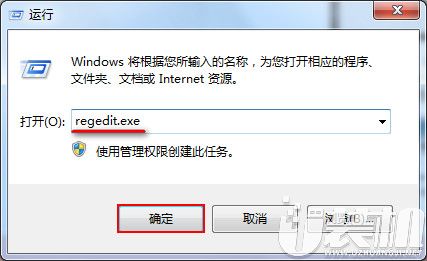
2、在运行窗口输入“regedit.exe”,然后点击“确定”;
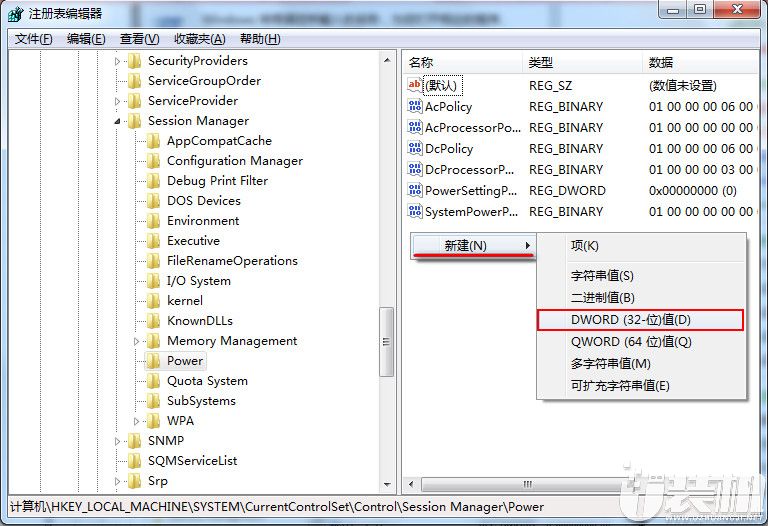
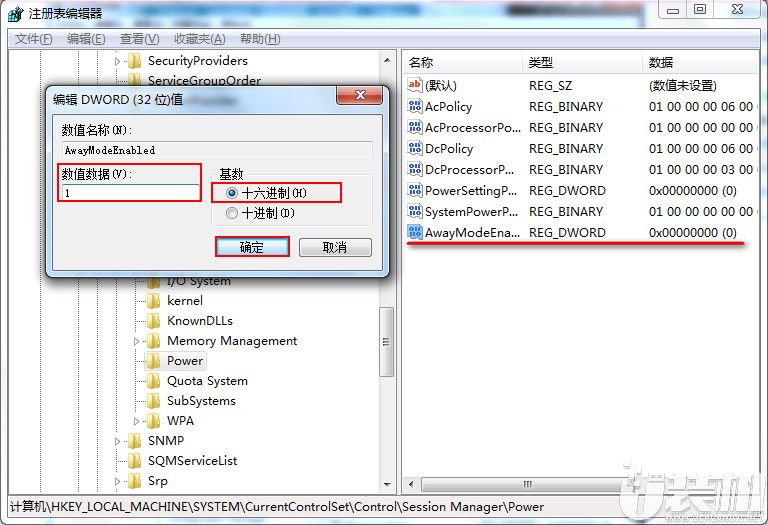
3、打开注册表编辑器后,依次展开:HKEY_LOCAL_MACHINE\SYSTEM\CurrentControlSet\Control\SessionManager\Power,紧接着在窗口空白处单击鼠标右键,选择新建“DWORD32位”的值;
4、将新值重命名成“AwayModeEnabled”,双击这个键值,将弹出窗口的数值数据填“1”以及基数选择“十六进制”,然后点击“确定”。
以上,就是win10电脑要怎么设置待机不断网的全部内容,很开心能与您一同分享,更多精彩内容请认准u装机!
上一篇 : 怎么提升win10电脑的开机速度?|修改注册表提升开机速度的方法
下一篇 : Win10电脑要怎么隐藏自定义盘符?
相关文章
U盘启动工具下载排行

最热资讯