win10的功能很全面,很专业,很实用,自从winXP开始,就一直具备防火墙功能,到win10系统,防火墙又进一步的强化,已经是非常专业。但有些游戏好像跟防火墙不兼容,因为只要开启了防火墙,一些游戏就无法运行。这样就变得非常麻烦,但为了让游戏能正常运行,很多用户还是忍痛关闭了防火墙功能,但还有一些用户不懂怎么关win10系统的防火墙,所以接下来,u装机小编讲一讲win10关闭防火墙的具体步骤
方法/步骤:
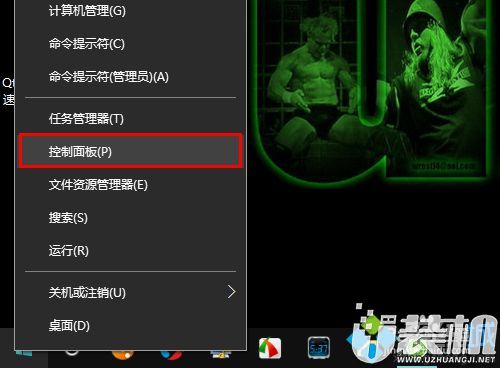
点击开始菜单栏,找到“控制面板”选项,打开

示例1
接着在控制面板中选择“安全性与维护”。
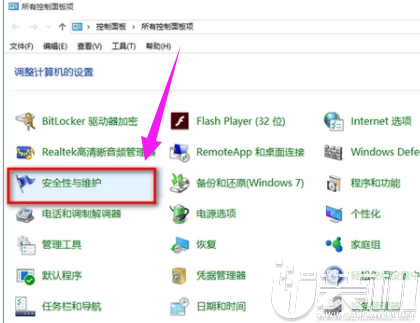
示例2
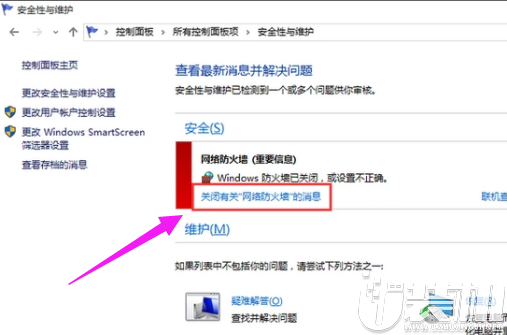
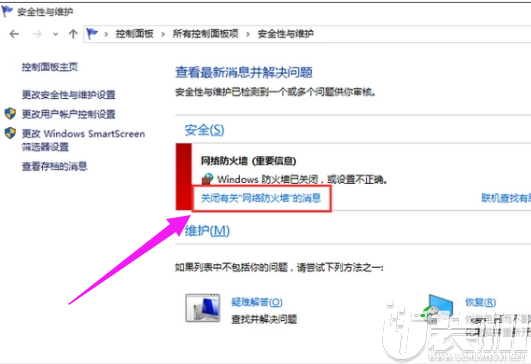
打开安全性与维护界面后,安全菜单里会有网络防火墙的信息,点击关闭有关“网络防火墙”的消息,关闭后就不会再有通知了。
示例3
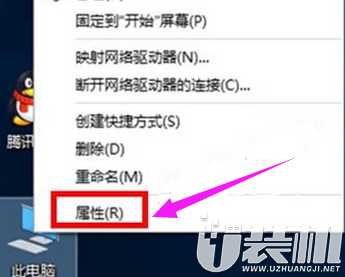
还有一种方式,在桌面单击右键我的电脑,找到“属性”选项,点开。
示例4
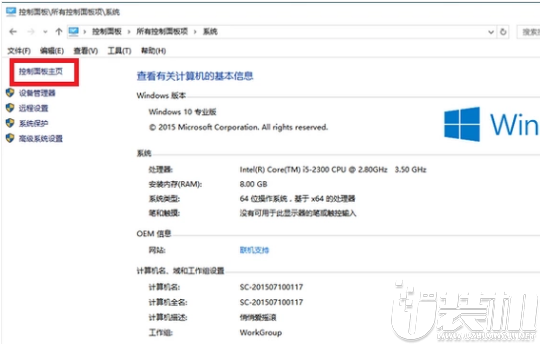
在属性界面找到控制面板,点击打开。
示例5
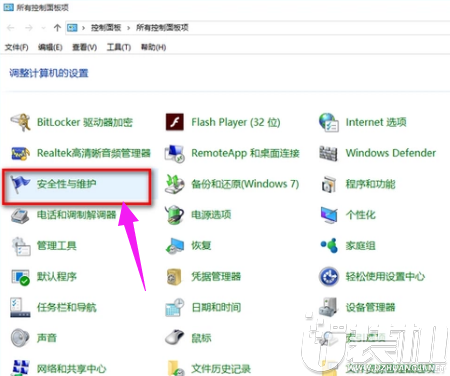
在控制面板中选择“安全性与维护”。
示例6
然后点击关闭有关“网络防火墙”的消息,通知提示就不会再弹出了。
示例7
以上,就是win10怎么关闭防火墙的问题解答,如果您也不懂怎么关闭防火墙,不妨参考上述教程,相很快,您就能成功关闭!感谢您的阅读,我们下期见。
相关文章
U盘启动工具下载排行

最热资讯