当前位置: 首页 > 电脑教程 > 帮助中心
  • windows7 64位旗舰版装c盘教程|分享win7重装c盘的操作方法 你的电脑会不会有蓝屏或者是运行缓慢使用很卡的情况?别担心,我们只要Win7重装c盘就可以解决问题了。下面,小编整理了windows7 64位旗舰版装c盘教程。希望能跟您一起分享win7重装c盘的操作方法。

    帮助中心 2019-06-19 小编:yanfen

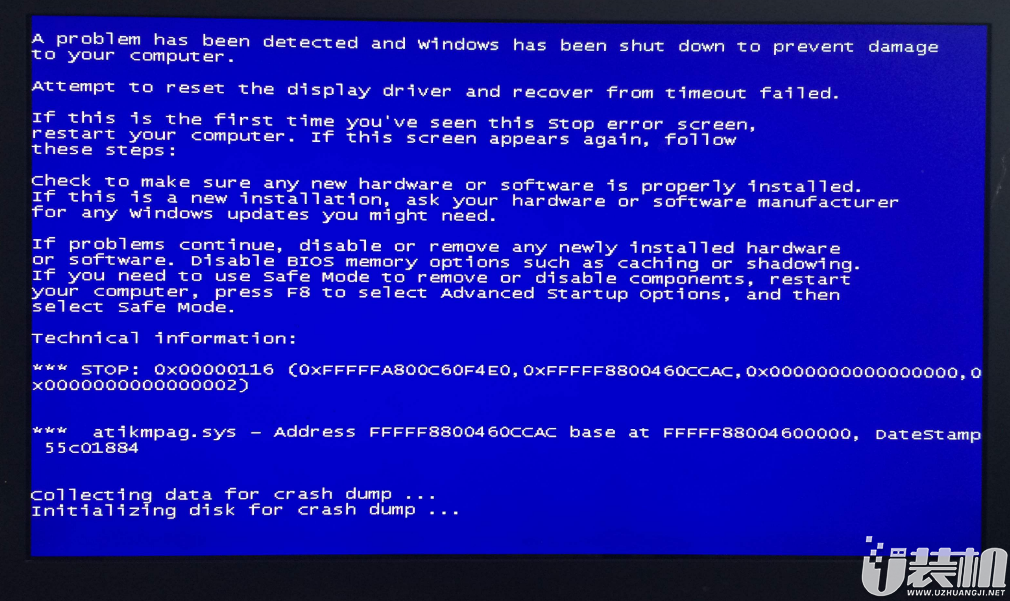
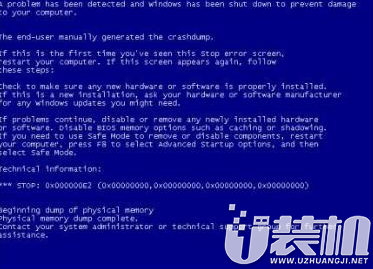
  • 蓝屏不要慌,小编分享重装系统蓝屏的原因及解决方法 经调查,不少的朋友在重装完系统后,都有遇到电脑开机出现蓝屏的情况,电脑蓝屏是常见的故障,我们也不用慌,造成蓝屏的原因有很多,想要解决这一问题,前提是要找出原因,这样才能最有效的制定解决方案。那么下文,小编就帮你解决这一头疼的问题,跟您一起分享重装系统蓝屏的原因及解决方法。

    帮助中心 2019-06-19 小编:yanfen

  • win7重装失败了怎么办?|重装win7出现“windows无法安装完成”提示如何解决? 在使用电脑的过程中难免会遇到故障需要重装系统解决,但在重装系统也并不是每次都一帆风顺,也会遇到一些故障,这一,前两天就有用户到u装机反馈说自己在重装win7的过程中出现“windows无法安装完成”的提示,导致win7重装失败,这该怎么解决?别着急,看看下文小编的解说,学习一下具体的操作方法。

    帮助中心 2019-06-18 小编:yanfen

  • 系统重装失败了怎么办?小编教你方法解决! 随着社会的发展,我们对电子产品的重视和依赖,电脑也已经普及到每家每户了,电脑使用久了总是会重装系统的,任何电脑也难以避免,但在重装系统的时候最常见的就是重装失败!特别是对一些没有重装经验的朋友来说,可能会有点棘手,针对这一问题,小编分析了一些原因及解决方法,希望能帮助到您。

    帮助中心 2019-06-18 小编:yanfen

  • win7电脑蓝屏不用怕,看看小编如何轻松应对 电脑出现蓝屏是电脑的常见故障,这也让小白用户很是头疼,而导致电脑蓝屏的原因五花八门,但多数都是系统出现问题,比如中病毒等等。如果自己的win7电脑不幸蓝屏了怎么办?不用怕,看看下文小编如何轻松应对。

    帮助中心 2019-06-18 小编:yanfen

  • win7电脑蓝屏了要怎么重装系统?|win7蓝屏修复详解 win7电脑蓝屏了要怎么重装系统?很多朋友可能会疑惑,电脑已经蓝屏是还能重装系统吗?其实是可以的,而且还只能通过重装系统才能修复,重装系统并不难,找对方法更是轻而易举,下面,小编将为您带来win7电脑出现蓝屏的修复教程,希望能帮助到你们。

    帮助中心 2019-06-18 小编:yanfen

  • 重装过程中电脑出现蓝屏怎么办|电脑出现蓝屏如何解决 重装过程中电脑出现蓝屏怎么办本期,小编将教教大家阶级电脑出现蓝屏的解决方法。电脑出现蓝屏的原因大家都清楚吗?着这里,小编给你们简单科普一下,电脑出现蓝屏大多集中在不兼容的硬件和驱动程序有问题的软件、病毒等。如果遇到了电脑蓝屏,不妨试试下述几种方法解决。

    帮助中心 2019-06-18 小编:yanfen

  • 电脑黑屏怎么办?|详解重装win7系统黑屏的解决方法 电脑黑屏怎么办?电脑出现黑屏的时候很多用户都会不知所措,导致电脑黑屏的原因千千万,主板、CPU、内存、显示器等等这些硬件都有可能造成黑屏。但也不仅仅是这这些硬件,系统受损的话也同样会出现黑屏的状况,当您的电脑出现黑屏时,我们要如何分析其原因并及时拿出应对方法呢?看看重装win7系统黑屏的解决方法吧。

    帮助中心 2019-06-18 小编:yanfen

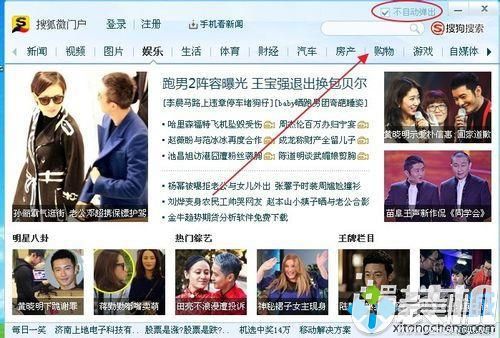
  • win10电脑自动弹出搜狐新闻怎么办?|win10系统下怎么禁止搜狐新闻弹出 win10电脑自动弹出搜狐新闻怎么办?今天,小编教教您如何在win10系统下禁止搜狐新闻弹出,我们在操作电脑的时候经常会有新闻弹出,非常的影响我们使用,特别是搜狐新闻,一天要弹出个几十回才肯罢休,让人非常的困扰,那么我们又有什么方法能禁止搜狐新闻弹出影响我们的工作呢?下面,u装机为您带来解决方案。

    帮助中心 2019-06-17 小编:yanfen

  • 小编教你判断自己的电脑适不适合开启CPU虚拟化功能 虚拟化功能是一种资源管理技术,而开启CPU虚拟化功能能降低电脑操作系统运用程序出现兼容性问题,不过并不会所有的电脑都适合开启CPU虚拟化,所有如果您想要开启CPU虚拟化,就得先判断自己的电脑适不适合开启,那么又很多同学要问啦,我们要如何判断呢?别着急,下文小编教你判断自己的电脑适不适合开启CPU虚拟化功能。

    帮助中心 2019-06-17 小编:yanfen

  • win10电脑要怎么设置启动项?|关于win10设置启动项的教程 win10电脑要怎么设置启动项?今天,小编将给您详细介绍关于win10设置启动项的教程。很多朋友跟小编抱怨说自己电脑的开机速度太慢了,其实电脑开始速度慢有可能是因为启动项太多了,我们可以把不需要的启动项给关闭,以此来提高win10电脑的开机速度,详细的操作方法如下:

    帮助中心 2019-06-17 小编:yanfen

  • 提问win7电脑怎么设置电源计划任务 win7电脑怎么设置电源计划任务?近来有不少网友提问小编这个问题,很多朋友在刚开始接触win7电脑操作系统的时候,可能还不太清楚具体的操作,而且合理的设置电源计划任务,还能提高电脑的使用体验。那么下文,小u将为您解答win7电脑怎么设置电源计划任务的问题,希望能帮助到您。

    帮助中心 2019-06-17 小编:yanfen

  • win7关机无响应|解析win7电脑关机无响应如何解决 我们在使用电脑的时候,总是会出现各种各样的问题,层出不穷的问题也练就了小编一身的本领,最近小编的朋友在使用win7电脑就遇到了一个棘手的问题,电脑无法关机!点击关机按钮却没有反应,小编在线便为他解决了这一问题,想要知道小编是怎么操作的吗?感兴趣的朋友一起来学习学习吧!

    帮助中心 2019-06-17 小编:yanfen

  • 电脑出现故障要怎么进入安全模式维护? 最近有位win7系统的用户向小编反映说自己的电脑出现了故障,无法进入系统桌面,经过询问得知要进入安全模式才能修复,但在电脑无法进入桌面的情况下要如何进入安全模式呢?还有一种方法,下面,小编教您另一种进入win7电脑安全模式的方法。

    帮助中心 2019-06-17 小编:yanfen

  • 如何提升win10电脑UC浏览器的响应速度 UC浏览器作为全球主流的第三方手机浏览器,分为手机版和电脑版,因其兼容性比较好,所有成为各大win10用户的常用软件。不过在使用一段时间后,有用户发觉UC浏览器的响应速度变慢了,针对这一问题,我们有什么方法可以提升win10电脑UC浏览器的响应速度呢?我们一起往下看。

    帮助中心 2019-06-17 小编:yanfen

  • 分享win7电脑双击文件夹不断弹出新窗口的解决方法 win7电脑双击文件夹不断弹出新窗口怎么办?今天,小编将与您分享win7电脑双击文件夹不断弹出新窗口的解决方法,很多使用win7系统的朋友发现只要自己双击某一个文件夹就会弹出新的窗口,该项操作显的很多余,想要取消却又不懂如何下手,让人烦不胜烦。面临这一问题的小伙伴也别着急上火,下文,小编来教你如何解决。

    帮助中心 2019-06-17 小编:yanfen

  • windows操作系统无法与设备或资源通信怎么办? 现在的网络社会,电脑已经成为我们必备的工具。如今Windows操作系统又是全球用户量最多的系统,网络是电脑的灵魂,最近有网友反馈说自己的windows操作系统无法与设备或资源通信,针对这一问题,我们该如何解决?今天,小编给您带来了详细的解决方案,可供大家参考操作。

    帮助中心 2019-06-17 小编:yanfen

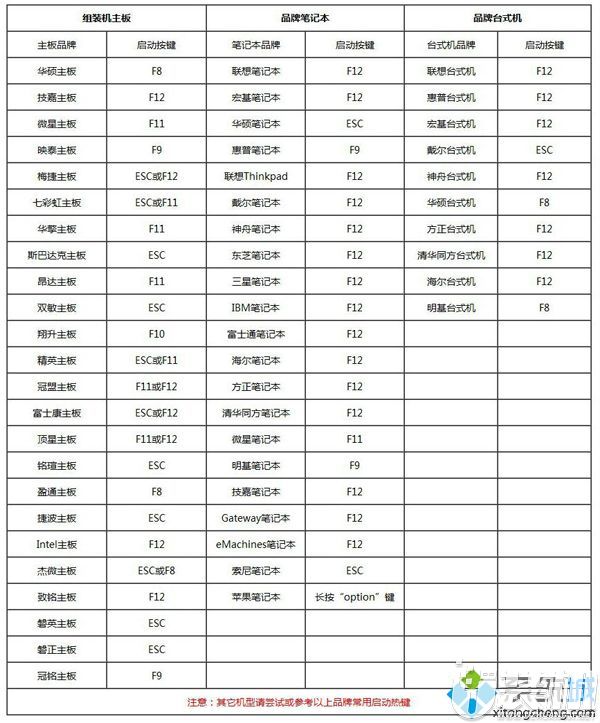
  • 华为笔记本不能识别u盘启动盘怎么办 如今,美国针对华为的禁令是全国乃至全球的热点话题,美国的专横无理也被人们诟病,华为始终的积极开放心态也广受好评,不少炎黄子孙纷纷为华为竖起了大拇指,华为旗下的产品也确实是不错的,特别是华为笔记本电脑,下同价位不同品牌中始终占着优势,但是最近有用户却在重装系统中遇到了问题,华为笔记本不能识别u盘启动盘怎么办?我们一起来看看具体的解决方法吧!

    帮助中心 2019-06-17 小编:yanfen

  • 细说Win10系统自带截图工具无法使用该如何解决 截图是每台电脑都必须具备的功能,但通常情况下,我们在win10电脑上截图时,我们一般是使用第三方截图工具,但这相对来说比较麻烦,其实还有很多同学并不知道win10系统自带有截图工具,但却有用户反映说win10自带的截图工具无法使用,针对这一问题,我们该如何解决呢?

    帮助中心 2019-06-16 小编:yanfen

  • 浏览器主页无法修改?|详解win7电脑修改浏览器主页的教程 浏览器主页无法修改怎么办?通常情况下,为了方便我们使用电脑,我们一般会设置浏览器的主页,这样我们在打开的时候就会比较方便吗,效率也会变高。但是最近却有网友跟小编反馈说自己的win7电脑的浏览器主页无法修改?这是怎么回事?该网友深表疑惑,为此来求助小编。下文,详解win7电脑修改浏览器主页的教程。

    帮助中心 2019-06-16 小编:yanfen

今日更新 网站地图 排行榜

优装机下载站(https://www.uzhuangji.net/)版权所有:豫ICP备2024099284号-1

本站资源均收集整理于互联网,其著作权归原作者所有,如果有侵犯您权利的资源,请来信告知,我们将及时撤销相应资源。